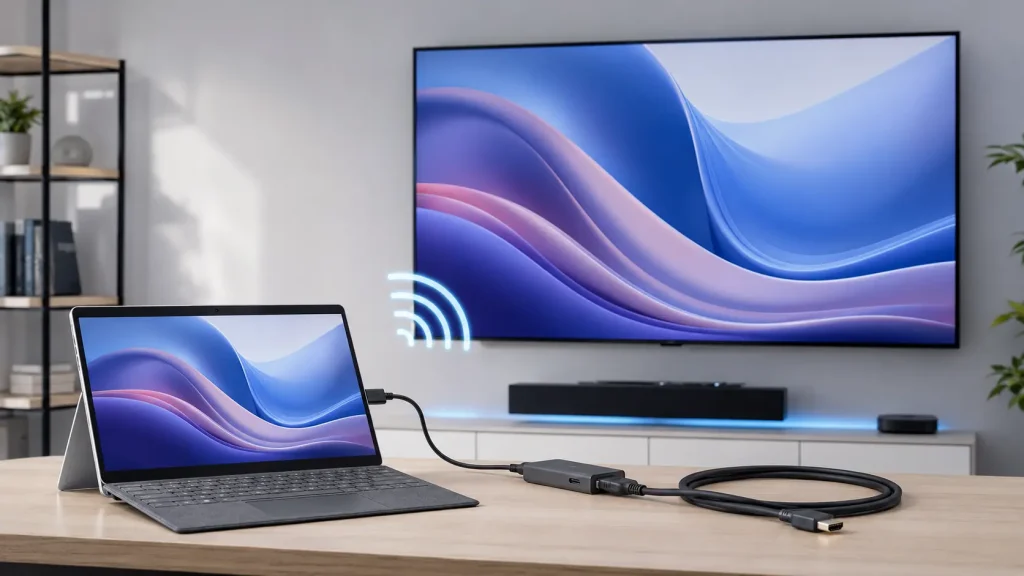
اتصال سرفیس به تلویزیون به شما امکان میدهد تصویر، فیلم، ارائه و محتوای Microsoft Surface را روی صفحهنمایش بزرگتر مشاهده کنید. این اتصال با استفاده از کابل HDMI، مبدل USB-C یا Mini DisplayPort و همچنین بهصورت بیسیم از طریق Miracast و Wi-Fi انجام میشود. در این راهنما از گلدسرویس، روشهای اتصال Surface به تلویزیون، تنظیمات نمایش در ویندوز و راهحل مشکلاتی مانند انتقالنیافتن تصویر یا صدا را بهصورت خلاصه بررسی میکنیم.
چگونه سرفیس را به تلویزیون وصل کنیم؟
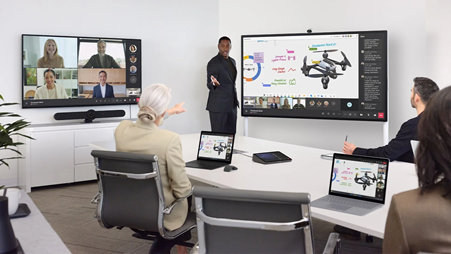
برای نمایش محتوای سرفیس روی تلویزیون، میتوان از روشهای مختلفی مانند اتصال سیمی یا بیسیم استفاده کرد. نوع درگاههای دستگاه، مدل سرفیس و قابلیتهای تلویزیون تعیین میکنند که کدام روش بهترین عملکرد را داشته باشد. اتصال سرفیس به تلویزیون برای تماشای فیلم، برگزاری جلسات آنلاین، ارائه فایلها و اجرای محتوا با کیفیت بالاتر گزینهای کاربردی محسوب میشود. آشنایی با روش صحیح اتصال نیز از بروز مشکلاتی مانند شناسایی نشدن نمایشگر یا افت کیفیت تصویر جلوگیری میکند.
اگر در اتصال یا عملکرد دستگاه با مشکل مواجه شدید، بهتر است از خدمات گلدسرویس برای عیبیابی و پشتیبانی تخصصی سرفیس کمک بگیرید.
اتصال سرفیس به تلویزیون با کابل HDMI
استفاده از HDMI یکی از مطمئنترین روشهای برای انتقال همزمان تصویر و صدا با کمترین تأخیر است. در مدلهایی که درگاه HDMI ندارند، میتوان با استفاده از مبدلهای سازگار مانند USB-C یا Mini DisplayPort به HDMI این ارتباط را برقرار کرد. این روش پایداری بالایی دارد و برای ارائههای کاری، بازی، تماشای فیلم و استفاده طولانی مدت از صفحه نمایش تلویزیون بسیار مناسب است.
اتصال سرفیس به تلویزیون بدون کابل
اگر تلویزیون از قابلیتهایی مانند Miracast یا Wirless Display پشتیبانی کند، میتوانید بدون نیاز به کابل تصویر سرفیس را روی تلویزیون نمایش دهید. این روش آزادی عمل بیشتری ایجاد میکند و برای اشتراکگذاری سریع عکس، ویدئو، اسناد یا محتوای آموزشی گزینهای مناسب است. برای داشتن اتصال روان و بدون قطعی، بهتر است فاصله دستگاهها کم باشد و قابلیتهای بیسیم هر دو دستگاه به درستی فعال شوند.
در صورت بروز مشکلاتی مانند نمایش ندادن تصویر، قطع شدن ارتباط یا ایرادات سخت افزاری، میتوانید از خدمات تعمیر تلویزیون مشهد برای بررسی تخصصی و رفع مشکل تلویزیون استفاده کنید.
اتصال Surface Pro به تلویزیون
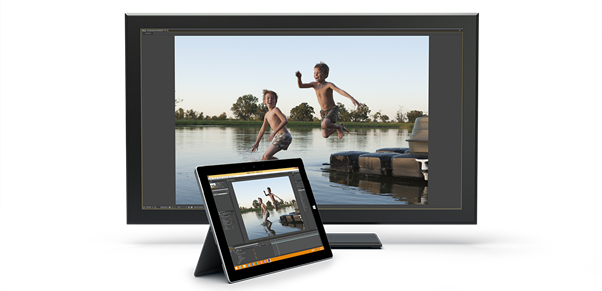
اتصال سرفیس پرو به تلویزیون راهکاری کاربردی برای نمایش فیلم، برگزاری جلسات، ارائه مطلب و استفاده از نمایشگر بزرگتر است. اتصال Microsoft Surface به تلویزیون با توجه به مدل دستگاه و امکانات تلویزیون، از طریق کابل یا فناوریهای بیسیم انجام میشود و با تنظیمات صحیح، بهترین کیفیت تصویر و صدا را ارائه میدهد.
برای انتخاب بهترین روش اتصال و داشتن تصویری با کیفیت، آشنایی با روشهای مختلف برقراری ارتباط، درگاههای قابل استفاده و تنظیمات نمایشگر اهمیت زیادی دارد:
روش اتصال Surface Pro 7 و مدلهای جدید
مدلهای جدید Surface Pro معمولاً به درگاه USB-C مجهز هستند و از خروجی تصویر پشتیبانی میکنند. با استفاده از مبدل USB-C به HDMI یا قابلیتهای بیسیم مانند Miracast، میتوان دستگاه را به سادگی به تلویزیون متصل کرد.
اتصال Surface Pro با USB-C
در این روش کافی است یک کابل یا مبدل USB-C به HDMI در تلویزیون، ویندوز نمایشگر را شناسایی کرده و امکان انتخاب حالتهای مختلف نمایش را در اختیار کاربر قرار دهد.
تنظیم رزولوشن تصویر بعد از اتصال
پس از برقراری ارتباط، بهتر است رزولوشن و مقیاس نمایشگر را از بخش تنظیمات ویندوز بررسی و متناسب با تلویزیون تنظیم کنید. این کار باعث نمایش واضحتر تصاویر، بهبود کیفیت محتوا و استفاده از نمایشگر تلویزیون خواهد شد.
اتصال سرفیس به تلویزیون هوشمند
تلویزیونهای هوشمند امکانات متنوعی برای نمایش محتوای سرفیس روی صفحه تلویزیون در اختیار کاربران قرار میدهند. آموزش اتصال سرفیس به تلویزیون به شما کمک میکند تا متناسب با امکانات دستگاه و نوع تلویزیون، مناسبترین روش را برای انتقال تصویر و صدا انتخاب کنید. در ادامه، رایجترین روشهای اتصال سرفیس به انواع تلویزیونهای هوشمند و نکات مهم برای برقراری ارتباط پایدار و با کیفیت را بررسی میکنیم:
اتصال به تلویزیون سامسونگ
بسیاری از تلویزیونهای هوشمند سامسونگ از قابلیت Screen Mirroring یا Miracast پشتیبانی میکنند. با فعال کردن این قابلیت و انتخاب تلویزیون از بخش Project در ویندوز، میتوان تصویر سرفیس را بدون نیاز به کابل روی تلویزیون نمایش داد.
اتصال به تلویزیون ال جی
در تلویزیونهای ال جی، قابلیتهایی مانند Screen Share امکان برقراری ارتباط بیسیم با سرفیس را فراهم میکنند. در صورت پشتیبانی هر دو دستگاه، اتصال به سرعت انجام شده و محتوای تصویری و صوتی با کیفیت مناسب منتقل میشود.
اتصال به تلویزیونهای اندرویدی
بیشتر تلویزیونهای اندرویدی از فناوری wireless Display یا قابلیت Cast پشتیبانی میکنند. پس از فعالسازی این قابلیت، میتوان سرفیس را به تلویزیون متصل کرده و فیلم، تصویر، فایلهای آموزشی یا ارائههای کاری را روی صفحه نمایش تلویزیون مشاهده کرد.
اتصال سرفیس به تلویزیون با دانگل وایرلس
دانگل وایرلس یکی از سادهترین راهکارها برای اتصال سرفیس به تلویزیونهایی است که از قابلیت نمایش بیسیم داخلی پشتیبانی نمیکنند. این دستگاه از طریق درگاه HDMI به تلویزیون متصل شده و امکان انتقال محتوای سرفیس را بدون نیاز به کابل فراهم میکند. برای عملکرد بهتر، دانگل وایرلس باید با نسخه ویندوز و استانداردهای ارتباطی دستگاه سازگار باشد. استفاده از تجهیزات با کیفیت نیز به کاهش تأخیر و افزایش پایداری اتصال کمک میکند.
اگر میخواهید نحوه اتصال دستگاههای دیگر را نیز یاد بگیرید، آموزش کامل اتصال گوشی به تلویزیون سامسونگ راهنمای کاربردی و کاملی را در اختیار شما قرار میدهد؛ بنابراین پیشنهاد میکنیم حتماً این مطالب را مطالعه فرمایید.
چگونه تصویر سرفیس را روی تلویزیون نمایش دهیم؟
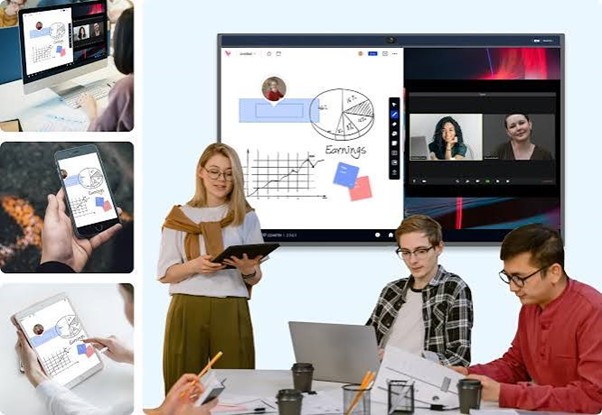
نمایش تصویر سرفیس روی تلویزیون تنها به برقراری اتصال محدود نمیشود و انتخاب حالت مناسب نمایش نیز اهمیت زیادی دارد. در ویندوز میتوانید تصویر را روی هر دو صفحه به صورت همزمان نمایش دهید. تلویزیون را به عنوان نمایشگر دوم استفاده کنید یا فقط تصویر را روی تلویزیون مشاهده کنید. انتخاب هر حالت به نوع استفاده مانند ارائه، تماشای فیلم یا انجام کارهای روزمره بستگی دارد.
چگونه صدای سرفیس را به تلویزیون منتقل کنیم؟
برای پخش صدا از بلندگوهای تلویزیون، باید خروجی صوتی مناسب در ویندوز انتخاب شود. در برخی مدلها این تغییر به صورت خودکار انجام میشود، اما در صورت نیاز میتوان از تنظیمات صدا، تلویزیون را به عنوان دستگاه خروجی انتخاب کرد. همچنین بررسی میزان صدا، تنظیمات Audio و سازگاری مبدل یا کابل در کیفیت پخش صدا تأثیرگذار است.
مشکل وصل نشدن سرفیس به تلویزیون
اگر سرفیس تلویزیون را شناسایی نمیکند، بهتر است ابتدا سلامت کابل، مبدل، دانگل یا درگاههای ارتباطی را بررسی کنید. بهروز رسانی ویندوز، نصب آخرین نسخه درایور کارت گرافیک و راه اندازی مجدد هر دو دستگاه نیز از راهکارهای مؤثر برای دفع این مشکل هستند. در بسیاری از موارد، تنظیم صحیح ورودی تلویزیون یا فعال بودن قابلیتهای ارتباطی، مشکل را برطرف میکند.
آشنایی با تنظیمات ارتباطی تلویزیون نیز میتواند در رفع برخی مشکلات اتصال مؤثر باشد؛ برای این منظور توصیه میشود آموزش کامل اتصال گوشی به تلویزیون ال جی را هم بررسی و مطالعه نمایید.
چرا تلویزیون سرفیس را شناسایی نمیکند؟
شناسایی نشدن سرفیس توسط تلویزیون میتواند به دلایل سخت افزاری یا نرم افزاری رخ دهد و همیشه به معنای خرابی دستگاه نیست. در بسیاری از موارد، بررسی کابل، درگاههای ارتباطی و تنظیمات ویندوز میتواند مشکل را برطرف کند. هنگام وصل کردن سرفیس به تلویزیون آشنایی با عوامل مؤثر در برقراری ارتباط باعث میشود تا شما بتوانید سریعتر علت مشکل را پیدا کنید.
در ادامه، رایجترین دلایل شناسایی نشدن سرفیس توسط تلویزیون و راهکارهای بررسی هر کدام را مرور میکنیم:
مشکل پورت یا کابل اتصال
خرابی کابل، کیفیت پایین مبدل یا وجود ایراد در پورت، HDMI، USB-C یا Mini DisplayPort از مهمترین دلایل برقرار نشدن ارتباط هستند. بهتر است کابل و مبدل را روی دستگاه دیگری نیز آزمایش کرده و از سالم بودن درگاههای هر دو دستگاه اطمینان حاصل کنید. استفاده از تجهیزات استاندارد و سازگار، احتمال بروز این مشکل را کاهش میدهد.
ناسازگاری نسخه HDMI
در برخی شرایط، تفاوت نسخه HDMI در سرفیس، مبدل یا تلویزیون میتواند باعث اختلال در انتقال تصویر شود. اگرچه بیشتر نسخههای HDMI با یکدیگر سازگار هستند، اما استفاده از کابل یا مبدل قدیمی ممکن است کیفیت یا پایداری اتصال را تحت تأثیر قرار دهد. انتخاب تجهیزات متناسب با مشخصات دستگاه، عملکرد بهتری را ایجاد میکند.
مشکل تنظیمات نمایش ویندوز
گاهی ارتباط بین دو دستگاه برقرار شده، اما به دلیل تنظیمات نادرست ویندوز، تصویر روی تلویزیون نمایش داده نمیشود. بررسی بخش Display Settings انتخاب حالت نمایش مناسب و شناسایی مجدد نمایشگر از طریق گزینه Detect معمولاً این مشکل را برطرف میکند. همچنین بهروز رسانی درایور کارت گرافیک میتواند در شناسایی صحیح تلویزیون مؤثر باشد.