علت هنگ کردن تلویزیون چیست؟ بررسی دلایل و روش‌های رفع مشکل
/ توسط فرزانه صدیقی / 0 نظر

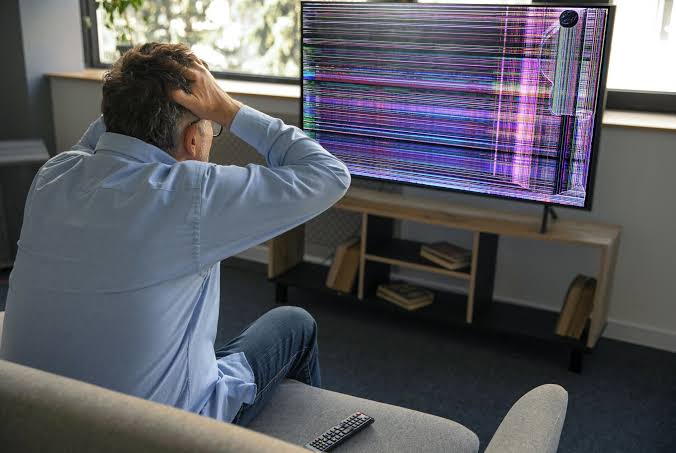
هنگ کردن تلویزیون به وضعیتی گفته می‌شود که روند کار دستگاه برای مدتی متوقف شود و فرمان‌های کاربر را به‌درستی اجرا نکند. این حالت در مدل‌های هوشمند و معمولی شکل‌های مختلفی دارد و گاهی تنها یک بخش از کارکرد تلویزیون را درگیر می‌کند. به همین دلیل، پرسش تلویزیون هنگ کرده چکار کنیم معمولاً زمانی مطرح می‌شود که روند استفاده عادی مختل شده باشد. برای ارزیابی وضعیت و تشخیص اختلالات مرتبط، مجموعه گلدسرویس خدمات تخصصی عیب‌یابی تلویزیون را به شما ارائه می‌دهد.

مهم‌ترین علت‌های هنگ کردن تلویزیون چیست؟

در پاسخ به این سول که مهم‌ترین علت هنگ کردن تلویزیون چیست؟ بهتر است موارد زیر را در نظر بگیرید:

پر شدن حافظه داخلی تلویزیون

ذخیره برنامه‌ها، فایل‌ها و داده‌های موقت، فضای آزاد حافظه داخلی را کاهش می‌دهد. کمبود فضای ذخیره‌سازی، اجرای روان منوها و برنامه‌های تلویزیون هوشمند را مختل می‌کند. ازآنجاکه آلودگی نرم‌افزاری یکی از عوامل مؤثر بر اختلال عملکرد تلویزیون هوشمند است، آشنایی با مشکل ویروسی شدن تلویزیون و نحوه تشخیص آن امری مهم و ضروری خواهد بود.

کمبود منابع سخت‌افزاری

تلویزیون‌هایی با حافظه رم محدود یا پردازنده ضعیف، در اجرای قابلیت‌های متعدد فشار بیشتری را تجربه می‌کنند. این مسئله در مدل‌های قدیمی‌تر یا هنگام استفاده از برنامه‌های جدید بیشتر دیده می‌شود.

قدیمی بودن سیستم‌عامل یا Firmware

نسخه‌های قدیمی سیستم عامل یا Firmware ممکن است با برخی برنامه‌ها و قابلیت‌های جدید سازگاری کاملی نداشته باشد. به‌روزرسانی نرم‌افزار تلویزیون نقش مهمی در هماهنگی بخش‌های مختلف دارد.

وجود مشکل در برنامه‌های نصب‌شده

یک برنامه ناسازگار، معیوب یا دارای خطای نرم‌افزاری، گاهی روند عادی تلویزیون را مختل می‌کند. این مسئله به‌خصوص پس از نصب یا به‌روزرسانی یک اپلیکیشن خاص بیشتر دیده می‌شود. برای بررسی تخصصی چنین مشکلاتی، استفاده از خدمات تعمیر تلویزیون در مشهد راه‌حلی مناسب و موثر است.

اجرای هم‌زمان برنامه‌های سنگین

باز بودن چند برنامه یا اجرای هم‌زمان سرویس‌های سنگین، منابع پردازشی و حافظه رم را بیشتر درگیر می‌کند. در چنین شرایطی سرعت پاسخگویی رابط کاربری کاهش پیدا می‌کند.

مشکلات اتصال به اینترنت

نوسان یا قطع و وصل شدن شبکه، هنگام استفاده از سرویس‌های آنلاین و برنامه‌های استریم، اختلال ایجاد می‌کند. این در حالی است که تلویزیون‌های متصل به اینترنت برای اجرای برخی از قابلیت‌ها به ارتباط پایدار نیاز دارند.

خرابی سخت‌افزاری تلویزیون

ایراد در قطعاتی مانند برد اصلی، حافظه داخلی یا بخش تغذیه، گاهی با اختلال در عملکرد تلویزیون همراه می‌شود. برای مدل‌های سامسونگ نیز در صورت بروز اختلالات سخت‌افزاری و نرم‌افزاری، مراجعه به نمایندگی تلویزیون سامسونگ مشهد برای بررسی تخصصی مدل و قطعات مرتبط اهمیت زیادی دارد.
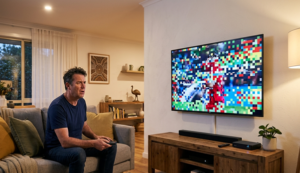
درست کردن هنگ کردن تلویزیون

آیا پر شدن حافظه باعث هنگ کردن تلویزیون می‌شود؟

پر شدن حافظه داخلی یکی از عوامل موثر در هنگ کردن تلویزیون است. تلویزیون هوشمند برای اجرای سیستم عامل، نگهداری از داده‌های موقت و پردازش برنامه‌ها به بخشی از فضای ذخیره‌سازی نیاز دارد. وقتی این فضا بیش از حد اشغال شود، جابه‌جایی بین منوها و اجرای فرمان‌ها، روانی سابق را نخواهد داشت و احتمال توقف موقت رابط کاری افزایش پیدا می‌کند. حذف فایل‌ها و برنامه‌های غیرضروری نیز فضای بیشتری برای فعالیت سیستم باقی می‌گذارد. در مدل‌های سونی، بررسی وضعیت حافظه و سایر بخش‌های مرتبط توسط نمایندگی تلویزیون سونی مشهد برای شناسایی دقیق اختلال انجام می‌شود.

آیا برنامه‌های نصب‌شده باعث هنگ تلویزیون می‌شوند؟

بعضی از برنامه‌های نصب شده ممکن است روند کار تلویزیون را مختل کنند و باعث هنگ شدن دستگاه شوند. این اتفاق بیشتر زمانی رخ می‌دهد که یک اپلیکیشن با نسخه سیستم عامل یا مشخصات تلویزیون سازگار نباشد و هنگام اجرا با خطا مواجه شود. حتی یک برنامه معیوب نیز گاهی باعث توقف رابط کاربری یا اختلال در جابه‌جایی میان بخش‌های مختلف می‌شود؛ بنابراین وضعیت اپلیکیشن‌های نصب شده، نسخه آنها و سازگاری‌شان با تلویزیون هوشمند، در بررسی هنگ کردن دستگاه اهمیت زیادی دارد.

آیا آپدیت نبودن تلویزیون باعث هنگ می‌شود؟

به‌روز نبودن تلویزیون در برخی شرایط با هنگ کردن آن ارتباط دارد. سیستم عامل و Firmware قدیمی ممکن است برای قابلیت‌هایی که در نسخه‌های جدید اضافه شده‌اند، هماهنگی لازم را نداشته باشند. از طرفی، بعضی ابزارهای نرم‌افزاری در نسخه‌های جدیدتر اصلاح می‌شوند و نصب به‌روزرسانی، نسخه فعلی سیستم را با تغییرات فنی هماهنگ‌تر می‌کند. این موضوع در تلویزیون‌های هوشمند اهمیت زیادی دارد؛ بنابراین هنگام بررسی هنگ کردن تلویزیون، نسخه نرم‌افزار، تاریخ آخرین به‌روزرسانی و وضعیت پشتیبانی مدل نیز باید در نظر گرفته شود.

آیا اینترنت ضعیف باعث هنگ کردن تلویزیون می‌شود؟

اینترنت ضعیف بیشتر روی بخش‌های آنلاین تلویزیون اثر می‌گذارند و لزوماً به معنی هنگ کردن سیستم دستگاه نیست. هنگام تماشای محتوای آنلاین، نوسان سرعت یا قطع و وصل شدن شبکه، دریافت داده از سرور را با مشکل روبرو می‌کند. در نتیجه فیلم ممکن است متوقف شود، تصویر برای مدتی نمایش داده نشود یا برنامه آنلاین دیر واکنش نشان دهد. در چنین شرایطی، کیفیت اتصال وای‌فای یا کابل شبکه، وضعیت مودم و پایداری سرویس اینترنت باید جدا از مشکلات داخلی تلویزیون در نظر گرفته شود.

چرا تلویزیون هنگام تماشای فیلم هنگ می‌کند؟

هنگ کردن تلویزیون در زمان تماشای فیلم، تجربه پخش محتوا را مختل می‌کند و باعث می‌شود که ادامه تماشا به شکل عادی پیش نرود. این وضعیت ممکن است فقط در زمان پخش ویدئو رخ دهد، درحالی‌که سایر بخش‌های تلویزیون بدون مشکل کار می‌کنند. برای پیدا کردن عامل مؤثر، باید شرایطی را که هم‌زمان با پخش فیلم ایجاد شده‌اند در نظر گرفت. مهم‌ترین موارد عبارت‌اند از:

  • مشکل برنامه پخش فیلم
  • ناسازگاری فرمت فایل
  • مشکل حافظه USB یا هارد اکسترنال
  • کیفیت بالای فایل و فشار پردازشی
  • مشکل سرویس‌های پخش آنلاین

چرا تلویزیون تصویر دارد؛ ولی کنترل کار نمی‌کند؟

وقتی تصویر تلویزیون بدون مشکل پخش می‌شود؛ اما کنترل هیچ دستوری را اجرا نمی‌کند، شاید شما تصور کنید که دستگاه هنگ کرده است. درصورتی‌که این دو وضعیت همیشه یکی نیستند. هنگ کردن تلویزیون معمولاً به اختلال در پاسخگویی سیستم مربوط می‌شود، اما کار نکردن کنترل می‌تواند فقط به ارتباط ریموت با تلویزیون مرتبط باشد؛ بنابراین وقتی تلویزیون تصویر دارد؛ اما کنترل کار نمی‌کند، برای تشخیص اینکه چرا تلویزیون هنگ میکند؟ باید علاوه بر خود دستگاه، وضعیت ریموت و نحوه ارتباط آن را با تلویزیون در نظر گرفت.
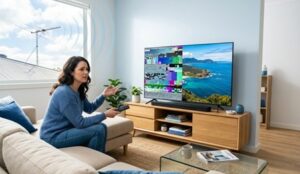
هنگ کردن تلویزیون

اگر تلویزیون هنگ کرد چه کار کنیم؟

وقتی تلویزیون هنگام کار متوقف می‌شود و به فرمان‌های کاربر پاسخ نمی‌دهد، چند اقدام ساده برای برگرداندن آن به وضعیت عادی وجود دارد. این کارها بیشتر برای زمانی مناسب هستند که مشکل موقتی باشد و تلویزیون به طور کامل از کار نیفتاده باشد. در فرایند رفع هنگ کردن تلویزیون بهتر است اقدامات را مرحله به مرحله انجام دهید تا بدون ایجاد تغییرات غیرضروری، وضعیت دستگاه مشخص شود.

روش‌های رایج عبارت‌اند از:

  • خارج کردن تلویزیون از حالت هنگ
  • خاموش و روشن کردن تلویزیون
  • قطع برق و راه‌اندازی مجدد
  • جدا کردن تجهیزات USB و HDMI
  • بررسی برنامه‌های نصب‌شده
  • بررسی به‌روزرسانی نرم‌افزار

چگونه هنگ کردن تلویزیون را برطرف کنیم؟

برای برطرف کردن هنگ کردن تلویزیون، ابتدا باید شرایط استفاده از دستگاه و وضعیت بخش‌های مختلف آن را در نظر گرفت. بعضی اختلالات با اقدامات ساده برطرف می‌شوند و بعضی موارد به بررسی تنظیمات یا نرم افزار تلویزیون نیاز دارند. روش مناسب باتوجه‌به مدل دستگاه، سیستم عامل و شدت مشکل انتخاب می‌شود.

از رایج‌ترین اقداماتی که برای رفع این وضعیت انجام می‌شود، می‌توان به موارد زیر اشاره کرد:

  • حذف برنامه‌های غیرضروری
  • پاک کردن کش برنامه‌ها در مدل‌های پشتیبانی شده
  • آزاد کردن فضای ذخیره‌سازی
  • به‌روزرسانی سیستم‌عامل
  • بررسی اتصال اینترنت
  • بازنشانی تنظیمات تلویزیون

آیا ریست فکتوری هنگ کردن تلویزیون را برطرف می‌کند؟

ریست فکتوری در بعضی شرایط ممکن است هنگ کردن تلویزیون را برطرف کند. این کار تمام تنظیمات دستگاه را به حالت اولیه کارخانه برمی‌گرداند و تغییراتی را که کاربر در طول زمان روی تلویزیون ایجاد کرده، حذف می‌کند. به همین دلیل، وقتی دستگاه پس از تغییرات متعدد در تنظیمات، عملکرد عادی خود را از دست داده باشد، ریست فکتوری یا بازنشانی کارخانه راه‌حلی مناسب برای برگرداندن وضعیت تلویزیون به حالت پایه است. البته پیش از انجام این کار باید اطلاعات حساب‌های کاربری و تنظیمات مهم را در نظر گرفت؛ زیرا پس از ریست، این موارد دوباره به تنظیم نیاز دارند.

علت هنگ کردن تلویزیون سامسونگ چیست؟

هنگ کردن تلویزیون سامسونگ همیشه به یک عامل مشخص مربوط نمی‌شود و شرایطی که مشکل در آن رخ می‌دهد، سرنخ مهمی برای تشخیص آن است. در تلویزیون‌های هوشمند سامسونگ، نوع مدل، نسخه سیستم عامل Tizen، میزان استفاده از قابلیت‌های دستگاه و وضعیت قطعات داخلی روی عملکرد تلویزیون اثر دارند. هنگ کردن تلویزیون هوشمند ممکن است هنگام کار با منوها یا اجرای محتوای مختلف با استفاده از قابلیت‌های تلویزیون رخ دهد؛ بنابراین برای پیدا کردن علت اصلی، باید زمان بروز اختلال و نحوه عملکرد دستگاه در همان شرایط در نظر گرفته شود.

علت هنگ کردن تلویزیون ال جی چیست؟

هنگ کردن تلویزیون ال جی ممکن است در مدل‌های مختلف این برند به شکل متفاوتی ظاهر شود. تلویزیون‌های ال جی با سیستم عامل webOS، قابلیت‌هایی مانند اجرای برنامه‌ها، پخش محتوای آنلاین و مدیریت دستگاه‌های متصل را در یک محیط واحد در اختیار کاربر قرار می‌دهند. اختلال در هماهنگی این بخش‌ها گاهی باعث کند شدن یا توقف موقت عملکرد تلویزیون می‌شود. در مدل‌های قدیمی‌تر نیز فرسودگی برخی قطعات داخلی اهمیت بیشتری پیدا می‌کند. به همین دلیل، علت هنگ کردن تلویزیون ال جی باید باتوجه‌به مدل دستگاه، سابقه استفاده و شرایطی که مشکل در آن ایجاد شده، مشخص شود.

علت هنگ کردن تلویزیون سونی چیست؟

تلویزیون‌های سونی در مدل‌های مختلف، امکانات هوشمندی مانند Goodge TV یا Android TV دارند و نحوه عملکرد هر دستگاه تا حدی به نسخه پلتفرم و مشخصات سخت‌افزاری آن وابسته است. هنگ کردن این تلویزیون‌ها ممکن است هنگام جابه‌جایی بین منوها، اجرای سرویس‌های آنلاین یا استفاده از قابلیت‌های هوشمند اتفاق بیفتد. در مدل‌های قدیمی‌تر، تفاوت سخت‌افزار و نسخه سیستم عامل نیز در نوع اختلال اهمیت دارد؛ بنابراین برای تشخیص علت هنگ کردن تلویزیون سونی، باید شرایط بروز مشکل را در کنار مدل و امکانات دستگاه در نظر گرفت.

جمع‌بندی علت هنگ کردن تلویزیون

هنگ کردن تلویزیون همیشه نشانه خرابی جدی دستگاه نیست و نوع مشکل، زمان بروز آن و مدل تلویزیون در پیدا کردن علت اهمیت دارند. تلویزیون‌های سامسونگ، ال جی و سونی نیز باتوجه‌به سیستم عامل و ساختار متفاوت، شرایط یکسانی ندارند. به همین دلیل، قبل از انجام اقداماتی مانند ریست فکتوری یا تغییر تنظیمات، بهتر است وضعیت دستگاه به‌درستی مشخص شود. در نهایت، تشخیص علت هنگ کردن تلویزیون بر اساس نشانه‌های موجود و ویژگی‌های مدل، انتخاب روش مناسب برای رفع اختلال را آسان‌تر می‌کند.

مشکل ویروسی شدن تلویزیون چیست؟ بررسی علائم، علت‌ها
/ توسط فرزانه صدیقی / 0 نظر

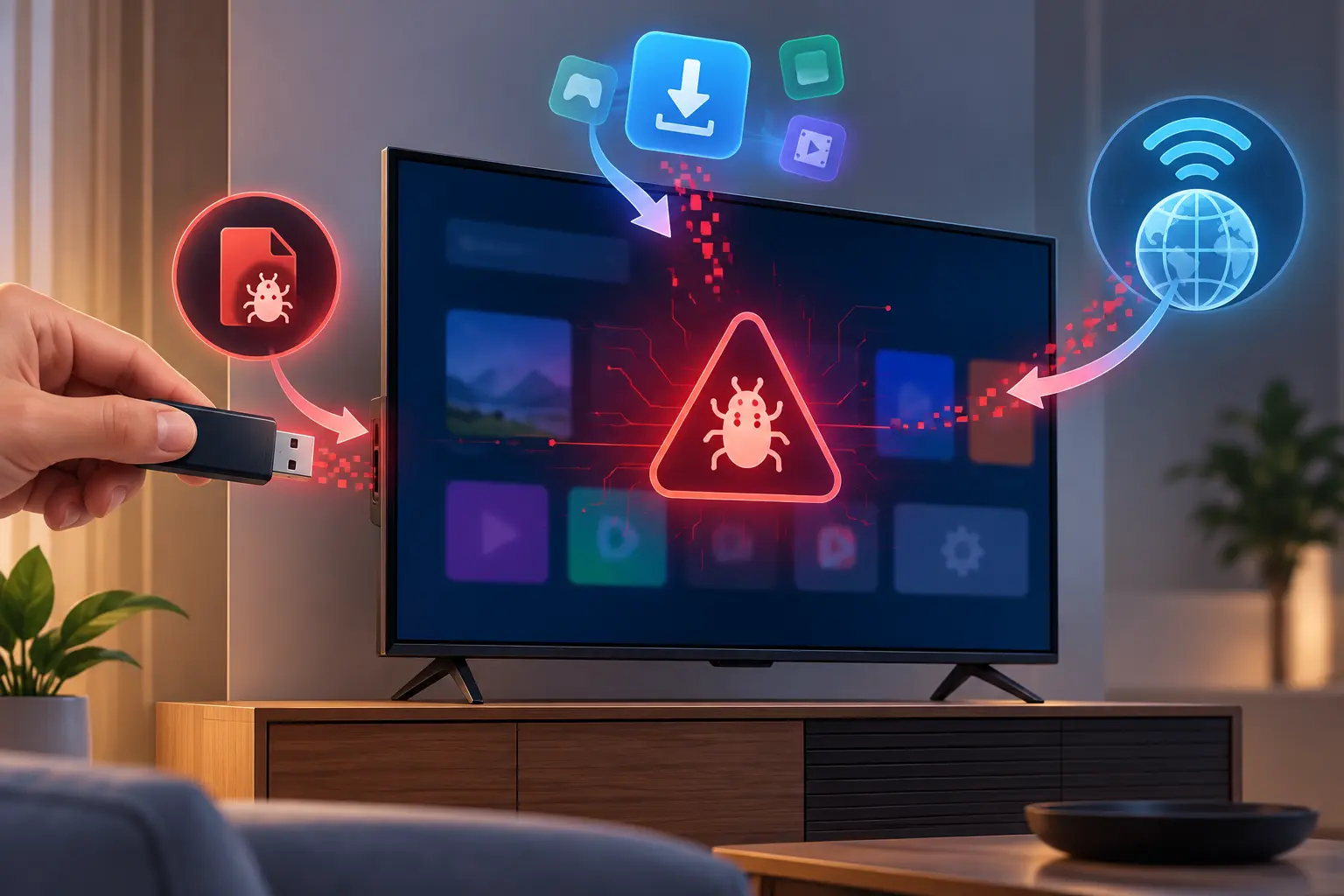
ویروسی شدن تلویزیون هوشمند می‌تواند با علائمی مثل کند شدن دستگاه، باز شدن برنامه‌های ناشناس، نمایش تبلیغات غیرعادی، هنگ کردن یا اختلال در اتصال اینترنت همراه باشد. این مشکل معمولاً در تلویزیون‌های متصل به اینترنت و به‌خصوص مدل‌های دارای سیستم‌عامل Android TV یا Google TV، به دلیل نصب اپلیکیشن‌های آلوده، فایل‌های مشکوک یا اتصال حافظه USB آلوده ایجاد می‌شود.

در ادامه، مهم‌ترین علائم ویروسی شدن تلویزیون، علت‌های ورود بدافزار و روش‌های حذف ویروس و افزایش امنیت تلویزیون را بررسی می‌کنیم.

آیا تلویزیون هوشمند ویروسی می‌شود؟

تلویزیون هوشمند نیز مانند رایانه و گوشی امکان آلوده شدن به بدافزار را دارد. ویروسی شدن تلویزیون به معنای ورود نرم افزار مخرب به سیستم عامل یا بخش‌های نرم افزاری دستگاه است و در تلویزیون‌های متصل به اینترنت اهمیت بیشتری دارد. برای تشخیص وضعیت نرم افزاری و رفع اختلالات عملکردی، استفاده از خدمات تعمیر تلویزیون گلدسرویس و بررسی تخصصی دستگاه، به بازگشت تلویزیون به عملکرد عادی کمک می‌کند.

علائم ویروسی شدن تلویزیون چیست؟

ویروس تلویزیون معمولاً با علائم زیر همراه است:

کند شدن غیرعادی تلویزیون

اجرای برنامه‌ها، باز شدن منوها و جابه‌جایی میان بخش‌های مختلف با تأخیر همراه است.

باز شدن خودکار برنامه‌ها

یک برنامه بدون انتخاب کاربر اجرا شده یا پنجره‌های مختلف به صورت ناخواسته روی صفحه ظاهر می‌شوند. برای تشخیص اختلالات نرم افزاری و بررسی عملکرد دستگاه، مراجعه به نمایندگی تلویزیون سامسونگ مشهد امکان عیب‌یابی تخصصی را برای شما فراهم می‌کند.

نمایش تبلیغات یا پیام‌های ناشناس

تبلیغات، هشدارها یا پنجره‌هایی خارج از محیط معمول برنامه‌ها روی صفحه ظاهر می‌شوند.

نصب شدن برنامه‌های ناشناس

اپلیکیشن‌هایی که کاربر آنها را نصب نکرده، در فهرست برنامه‌های تلویزیون دیده می‌شوند.

تغییر غیرعادی تنظیمات

تغییر خودکار تنظیمات شبکه، برنامه‌ها یا بخش‌های مختلف سیستم، به خصوص در صورت تکرار، نیاز به بررسی دقیق‌تری دارد. برای تلویزیون‌های سونی نیز ارزیابی این موارد توسط نمایندگی تلویزیون سونی مشهد در تشخیص مشکلات نرم افزاری دستگاه مؤثر خواهد بود.

مصرف غیرعادی اینترنت

افزایش غیرمنتظره مصرف داده، بدون تغییر قابل توجه در میزان استفاده از تلویزیون، به فعالیت غیرعادی برخی برنامه‌ها یا سرویس‌های پس‌زمینه مربوط است.

هنگ کردن یا رفتارهای غیرعادی سیستم

هنگ‌ کردن به صورت مکرر، بسته شدن ناگهانی برنامه‌ها، ری استارت شدن دستگاه یا واکنش‌های غیرمعمول سیستم از دیگر نشانه‌هایی هستند که نباید نادیده گرفته شوند.

مشکل ویروسی شدن تلویزیون چیست؟

علت ویروسی شدن تلویزیون چیست؟

ممکن است علت اینکه تلویزیون ویروسی شده یکی از موارد زیر باشد:

نصب برنامه‌های ناشناس

دریافت اپلیکیشن‌هایی از منابع نامشخص یا نصب برنامه‌هایی با اعتبار نامعلوم، یکی از مسیرهای ورود بدافزار به تلویزیون هوشمند است.

نصب فایل APK از منابع نامعتبر

فایل‌های APK دریافت شده از سایت‌های غیررسمی ممکن است حاوی کدهای مخرب باشند و پس از نصب، دسترسی‌هایی خارج از نیاز واقعی برنامه ایجاد کنند. در صورت بروز اختلالات مشکوک، بررسی تخصصی نرم افزار و سیستم تلویزیون توسط تعمیر تلویزیون در مشهد به شناسایی منشأ مشکل کمک می‌کند.

اتصال فلش یا حافظه آلوده

اتصال فلش USB یا هارد حاوی فایل‌های آلوده، احتمال انتقال بدافزار یا اجرای محتوای مخرب روی تلویزیون را افزایش می‌دهد.

دانلود فایل‌های ناشناس

دریافت فایل از لینک‌ها و منابع نامطمئن، به ویژه فایل‌هایی با فرمت یا محتوای نامشخص، یکی دیگر از مسیرهای احتمالی ورود کدهای مخرب است.

استفاده از نرم‌افزارهای غیررسمی

برنامه‌هایی که خارج از منابع معتبر دریافت شده‌اند، از نظر امنیتی قابل اعتماد نیستند و در برخی موارد حاوی بدافزار یا کدهای ناخواسته هستند.

به‌روزرسانی نکردن سیستم تلویزیون

نصب نکردن نسخه‌های جدید سیستم عامل و نرم افزارهای تلویزیون، دستگاه را از اصلاحات امنیتی و رفع آسیب‌پذیری‌های شناخته شده محروم می‌کند.

آیا فلش می‌تواند تلویزیون را ویروسی کند؟

فلش USB در صورت داشتن محتوای آلوده، یکی از مسیرهای احتمالی انتقال تهدیدهای نرم افزاری به تلویزیون هوشمند است. زمانی که فایل‌های موجود روی حافظه توسط تلویزیون خوانده یا اجرا شوند، احتمال ایجاد اختلال وجود دارد؛ البته این موضوع به نوع فایل و قابلیت‌های دستگاه وابسته است. به همین دلیل، هنگام استفاده از حافظه‌های ناشناس یا فلش‌هایی که قبلاً به دستگاه‌های مشکوک متصل بوده‌اند، باید احتیاط کرد.

مشکل ویروسی شدن تلویزیون چیست؟

چگونه بفهمیم تلویزیون ویروسی شده است؟

برای فهمیدن اینکه تلویزیون ویروسی شده، بهتر است موارد زیر را در نظر بگیرید:

  • بررسی برنامه‌های نصب‌شده: فهرست برنامه‌های تلویزیون را باز کرده و اپلیکیشن‌هایی که خودتان نصب نکرده‌اید را شناسایی کنید. حذف برنامه‌های ناشناس و بررسی مجوزهای دسترسی آنها، یکی از مراحل اولیه برای ارزیابی امنیت دستگاه است.
  • بررسی فایل‌ها و برنامه‌های ناشناس: فایل‌های دریافت شده، دانلودها و برنامه‌هایی با منبع نامشخص را بررسی نمایید. وجود فایل‌های ناشناخته یا نرم افزارهای غیررسمی، به خصوص پس از اتصال فلش یا دانلود از منابع نامعتبر، نیاز به بررسی بیشتری دارد.
  • بررسی رفتار غیرعادی تلویزیون: باز شدن خودکار برنامه‌ها، هنگ کردن، ری استارت ناگهانی یا تغییر تنظیمات بدون دخالت کاربر از نشانه‌های قابل توجه هستند. تکرار این رفتارها در کنار سایر علائم، احتمال وجود مشکل نرم افزاری یا بدافزار را بیشتر می‌کند.
  • بررسی مصرف اینترنت: میزان مصرف داده تلویزیون را از بخش تنظیمات شبکه بررسی نمایید و آن را با الگوی معمول استفاده مقایسه کنید. افزایش غیرمنتظره مصرف اینترنت، به ویژه در زمان استفاده محدود، به فعالیت غیرعادی یک برنامه یا سرویس پس‌زمینه مربوط می‌شود.
  • بررسی تنظیمات امنیتی: تنظیمات مربوط به نصب برنامه‌ها، دسترسی‌های داده شده به اپلیکیشن‌ها، اتصال‌های شبکه و گزینه‌های امنیتی سیستم را بررسی نمایید. فعال بودن قابلیت‌های امنیتی و نصب به‌روزرسانی‌های رسمی، نقش مهمی در کاهش ریسک آلودگی تلویزیون هوشمند دارند.

چگونه ویروس تلویزیون را پاک کنیم؟

برای پاک کردن ویروس تلویزیون باید ابتدا وضعیت نرم افزاری دستگاه و نشانه‌های ایجادشده در عملکرد آن را ارزیابی کرد. نوع سیستم عامل، مدل تلویزیون و میزان دسترسی کاربر به تنظیمات امنیتی نیز در انتخاب روش مناسب اهمیت دارند. بهتر است فرایند رفع آلودگی از روش‌های ساده‌تر شروع شود و در صورت باقی ماندن مشکل، به سراغ اقدامات جدیدتر بروید. به صورت کلی، مراحل اصلی پاک‌سازی تلویزیون شامل موارد زیر می‌شود:

  • حذف برنامه‌های ناشناس
  • حذف فایل‌های مشکوک
  • به‌روزرسانی سیستم‌عامل تلویزیون
  • اجرای ابزارهای امنیتی در صورت پشتیبانی تلویزیون
  • قطع اتصال تلویزیون از اینترنت
  • بازنشانی تلویزیون به تنظیمات کارخانه

آیا ریست فکتوری ویروس تلویزیون را پاک می‌کند؟

در بسیاری از موارد، ریست فکتوری ویروس تلویزیون را از برنامه‌ها و داده‌های کاربری حذف می‌کند؛ چون دستگاه را به وضعیت اولیه کارخانه برمی‌گرداند. با این حال، نتیجه به نوع آلودگی و محل قرارگیری آن در تلویزیون بستگی دارد. این فرایند برنامه‌های نصب شده، حساب‌های کاربری و تنظیمات شخصی را نیز پاک می‌کند؛ بنابراین پیش از انجام آن، اطلاعات ضروری را ذخیره کنید. اگر مشکل پیش از بازنشانی باقی ماند، بررسی تخصصی دستگاه برای شناسایی منشأ اختلال ضروری است.

رفع ویروس تلویزیون سامسونگ

مهم‌ترین اقداماتی که برای برطرف کردن مشکل ویروسی شدن تلویزیون سامسونگ در نظر گرفته می‌شوند، عبارت‌اند از:

  • بررسی برنامه‌های نصب‌شده در تلویزیون سامسونگ
  • به‌روزرسانی نرم‌افزار تلویزیون سامسونگ
  • اجرای بررسی امنیتی در مدل‌های پشتیبانی شده
  • بازنشانی تنظیمات تلویزیون سامسونگ

رفع ویروس تلویزیون ال جی

مراحل اصلی رفع این مشکل عبارت‌اند از:

  • بررسی برنامه‌های ناشناس
  • به‌روزرسانی سیستم تلویزیون ال جی
  • بررسی تنظیمات امنیتی
  • بازنشانی تلویزیون ال جی

رفع ویروس تلویزیون سونی و Android TV

هنگام مواجهه با رفتارهای غیرعادی، بهتر است ابتدا مواردی را که احتمال ایجاد اختلال دارند را شناسایی نمایید و سپس به بررسی اقدامات اساسی‌تر بپردازید. توجه به مدل تلویزیون و نسخه Android TV نیز در انتخاب روش مناسب برای رفع مشکل ویروسی شدن دستگاه اهمیت زیادی دارد. اما روش‌های اصلی عبارت‌اند از:

  • بررسی برنامه‌های نصب‌شده
  • حذف برنامه‌های مشکوک
  • به‌روزرسانی Android TV
  • بازنشانی تنظیمات کارخانه

آیا تلویزیون هوشمند به آنتی ویروس نیاز دارد؟

در بیشتر تلویزیون‌های هوشمند، حفاظت نرم افزاری بخشی از ساختار خود دستگاه است و نصب آنتی ویروس جداگانه همیشه ضرورت ندارد. نوع سیستم عامل و امکانات امنیتی هر مدل، در میزان محافظت آن نقش دارند. برای نمونه، برخی از تلویزیون‌ها قابلیت اسکن یا کنترل امنیتی داخلی دارند، در حالی که در بعضی مدل‌ها چنین امکاناتی محدودتر است؛ بنابراین پیش از نصب هر ابزار امنیتی، قابلیت‌های پیش‌فرض تلویزیون و سازگاری نرم افزار با آن را در نظر بگیرید. همچنین استفاده از ابزارهای امنیتی ناسازگار، گاهی باعث اختلال در عملکرد عادی تلویزیون هوشمند خواهد شد.

چگونه از ویروسی شدن تلویزیون جلوگیری کنیم؟

رعایت چند نکته ساده از جمله موارد زیر در زمان استفاده از تلویزیون، احتمال مواجهه با تهدیدهای نرم افزاری را کاهش می‌دهد و امنیت اطلاعات و عملکرد دستگاه را در شرایط مختلف بهتر حفظ می‌کند:

  • نصب برنامه فقط از منابع معتبر
  • به‌روزرسانی منظم تلویزیون
  • استفاده ایمن از فلش و حافظه USB
  • استفاده از رمز عبور مناسب برای حساب‌ها
  • جلوگیری از نصب فایل‌های ناشناس
  • بررسی دسترسی برنامه‌ها

جمع‌بندی مشکل ویروسی شدن تلویزیون

ویروسی شدن تلویزیون هوشمند همیشه با یک نشانه مشخص همراه نیست و گاهی با تغییرات تدریجی در عملکرد دستگاه دیده می‌شود. شناخت علائم و توجه به رفتار غیرعادی تلویزیون، تشخیص دلیل اصلی مشکل را ساده‌تر می‌کند. در چنین شرایطی، نوع دستگاه، سیستم عامل و برنامه‌های نصب شده در انتخاب روش مناسب برای رفع اختلال اهمیت زیادی دارند. در نهایت، رعایت اصول امنیتی و توجه به وضعیت نرم افزاری تلویزیون، احتمال بروز مشکل مشابه را کاهش می‌دهد.

قطع سخنگوی تلویزیون TCL؛ آموزش خاموش کردن TalkBack و Voice Guide
/ توسط فرزانه صدیقی / 0 نظر

در تلویزیون‌های TCL قابلیتی برای راهنمای صوتی منوها و گزینه‌های صفحه وجود دارد که با نام‌هایی مثل TalkBack و Voice Guide شناخته می‌شود. این قابلیت بیشتر برای دسترسی‌پذیری کاربران طراحی شده، اما ممکن است ناخواسته فعال شود و هنگام کار با Android TV یا Google TV صدای توضیحات منوها پخش شود. در این مطلب، روش غیرفعال کردن سخنگوی تلویزیون TCL و تنظیمات مربوط به راهنمای صوتی را بررسی می‌کنیم.  قطع سخنگوی تلویزیون TCL؛ آموزش خاموش کردن TalkBack و Voice Guide

چرا تلویزیون TCL حرف می‌زند؟

صحبت کردن تلویزیون TCL به فعال شدن یکی از قابلیت‌های صوتی و دسترسی دستگاه مربوط می‌شود. قابلیت‌های زیر در شرایط مختلف می‌توانند باعث پخش شدن صدای گوینده از تلویزیون شوند:

فعال شدن TalkBack در تلویزیون TCL

این قابلیت گزینه‌ها و نوشته‌های منوی تلویزیون را هنگام جابه‌جایی به‌وسیله کنترل، با صدای بلند می‌خواند. برای قطع سخنگوی تلویزیون TCL در این حالت، کافی‌ست TalkBack را از تنظیمات دسترسی غیرفعال کنید.

فعال شدن Audio Guide یا راهنمای صوتی

این قابلیت هنگام حرکت بین منوها، گزینه انتخاب شده را به‌صورت صوتی اعلام می‌کند. خاموش کردن راهنمای صوتی از تنظیمات دستگاه، صدای گوینده هنگام کار با منو را متوقف می‌کند.

فعال بودن Audio Description هنگام پخش فیلم

این قابلیت صحنه‌ها و جزئیات تصویری مهم فیلم یا سریال را هنگام پخش، به‌صورت صوتی توضیح می‌دهد. برای حذف این صدا، گزینه توضیحات صوتی را در تنظیمات محتوای در حال پخش غیرفعال کنید. اگر با غیرفعال کردن Audio Guide، TalkBack و Audio Description مشکل برطرف نشد، برای بررسی علت حرف زدن تلویزیون TCL می‌توانید از خدمات نمایندگی تلویزیون تی‌سی‌ال در مشهد کمک بگیرید.

سریع‌ترین روش قطع سخنگوی تلویزیون TCL

قطع صدای گوینده در تلویزیون TCL معمولاً از طریق تنظیمات دسترسی دستگاه انجام می‌شود و در چند مرحله ساده قابل انجام است. سریع‌ترین روش خاموش کردن سخنگوی تلویزیون شامل موارد زیر می‌شود:

ورود به تنظیمات Accessibility

با استفاده از کنترل وارد بخش settings شوید و گزینه Accessibility یا تنظیمات دسترسی را انتخاب کنید. تنظیمات مربوط به قابلیت‌های صوتی و کمکی تلویزیون در همین بخش قرار دارند.

پیدا کردن گزینه TalkBack یا Audio Guide

در بخش Accessibility، گزینه TalkBack یا Audio Guide را پیدا کرده و وضعیت آن را بررسی کنید. فعال بودن این قابلیت‌ها باعث می‌شود تا گزینه‌ها و بخش‌های مختلف منوی تلویزیون با صدای بلند خوانده شوند.

غیرفعال کردن قابلیت سخنگوی تلویزیون

قابلیت فعال را انتخاب کرده و وضعیت آن را روی Off قرار دهید تا صدای گوینده متوقف شود. سپس با جابه‌جایی در منوها، قطع شدن صدای سخنگو را بررسی کنید. چنانچه پس از انجام این مراحل صدای گوینده همچنان ادامه داشت، برای بررسی تخصصی تنظیمات و عملکرد تلویزیون، بهتر است از راهنمایی‌های کارشناسان باتجربه گلدسرویس بهره‌مند شوید.

سریع‌ترین روش قطع سخنگوی تلویزیون TCL

قطع سخنگوی تلویزیون TCL Google TV

در تلویزیون‌های TCL مجهز به TCL Google برای قطع صدای سخنگو می‌توان قابلیت TalkBack را از بخش تنظیمات دسترسی غیرفعال کرد. برای انجام این کار، کافی‌ست مراحل زیر را به ترتیب دنبال کنید:

ورود به Settings تلویزیون TCL

با فشردن دکمه Home روی کنترل، به صفحه اصلی بروید و گزینه Settings را انتخاب کنید. سپس برای ادامه، منوی تنظیمات مربوط به قابلیت‌های دسترسی را پیدا کنید.

انتخاب Accessibility

در فهرست تنظیمات، گزینه Accessibility را انتخاب کنید تا تنظیمات مربوط به قابلیت‌های کمکی تلویزیون نمایش داده شود. این بخش امکاناتی را در اختیار شما قرار می‌دهد که استفاده از دستگاه را ساده‌تر می‌کند.

ورود به بخش TalkBack

در منوی Accessibility، گزینه TalkBack را پیدا کرده و وارد تنظیمات آن شوید. در این قسمت وضعیت فعال یا غیرفعال بودن قابلیت مشخص است و می‌توانید گزینه مربوط به فعال‌سازی سخنگو را مشاهده کنید.

خاموش کردن TalkBack

پس از ورود به تنظیمات TalkBack، کلید فعال‌سازی را روی حالت خاموش قرار دهید و در صورت نمایش پیام تأیید، انتخاب خود را نهایی کنید. سپس با جابه‌جایی بین چند گزینه در منوی تلویزیون، مطمئن شوید که خواندن صوتی متوقف شده است؛ این کار روش اصلی خاموش کردن سخنگوی تلویزیون TCL محسوب می‌شود.

درصورتی‌که پس از خاموش شدن TalkBack صدای گوینده ادامه داشت، برای بررسی علت و عیب‌یابی دستگاه بهتر است از خدمات تخصصی تعمیر تلویزیون مشهد استفاده نمایید.

قطع سخنگوی تلویزیون TCL Android TV

در تلویزیون‌های TCL با سیستم‌عامل Android TV خاموش کردن سخنگو از طریق تنظیمات دستگاه انجام می‌شود و با چند انتخاب ساده می‌توان صدای خواندن منوها را متوقف کرد. برای انجام این کار، مسیر تنظیمات را مرحله‌به‌مرحله مانند الگوی زیر طی کنید:

ورود به تنظیمات Android TV

دکمه Home را فشار دهید و از صفحه اصلی وارد بخش Settings شوید. سپس در فهرست تنظیمات، بخش مربوط به قابلیت‌های دسترسی تلویزیون را پیدا کرده تا بتوانید تنظیمات صوتی و کمکی دستگاه را مدیریت کنید.

باز کردن بخش Accessibility

در منوی تنظیمات، Accessibility را باز کنید تا گزینه‌های مختلف مربوط به دسترسی نمایش داده شوند. این بخش محل مدیریت قابلیت‌هایی است که استفاده از منوها و محتوای تلویزیون را برای کاربران آسان‌تر می‌کنند.

انتخاب TalkBack

در فهرست قابلیت‌های دسترسی، گزینه TalkBack را پیدا کرده و وارد آن شوید. صفحه مربوط به این قابلیت، وضعیت فعال بودن سخنگوی تلویزیون و گزینه کنترل آن را نمایش می‌دهد.

غیرفعال کردن TalkBack

کلید TalkBack را روی حالت خاموش قرار دهید و در صورت نمایش پیام تأیید، گزینه مربوط به غیرفعال‌سازی را اعمال کنید. سپس چند گزینه را در منوی تلویزیون انتخاب کنید تا مطمئن شوید که صدای خواندن منوها متوقف شده است؛ این مرحله برای غیرفعال کردن سخنگوی تلویزیون TCL یک امر ضروری محسوب می‌شود.

قطع سخنگوی تلویزیون TCL Roku TV

در تلویزیون‌های تی‌سی‌ال که با سیستم‌عامل Roku TV کار می‌کنند، قطع صدای سخنگو از طریق تنظیمات Audio Guide انجام می‌شود. برای خاموش کردن این قابلیت، می‌توانید مسیر تنظیمات مربوط به دسترسی را به‌صورت مراحل زیر دنبال کنید:

ورود به Settings در Roku TV

برای شروع، با کنترل Roku وارد صفحه اصلی تلویزیون شوید و گزینه Settings را باز کنید. در فهرست ظاهر شده، تنظیمات مربوط به نحوه عملکرد و امکانات دستگاه را مشاهده خواهید کرد.

انتخاب Accessibility

در منوی Settings گزینه Accessibility را انتخاب کنید تا امکانات مرتبط با دسترسی نمایش داده شوند. در این قسمت می‌توانید تنظیمات مربوط به راهنمای صوتی تلویزیون را مدیریت نمایید.

ورود به Audio Guide

در بخش Accessibility گزینه Audio Guide را پیدا کرده و وارد آن شوید. این گزینه مسئول پخش توضیحات صوتی هنگام حرکت بین منوها و انتخاب گزینه‌های تلویزیون است.

قرار دادن Audio Guide روی Off

وضعیت Audio Guide را روی حالت Off قرار دهید تا صدای راهنمای منو متوقف شود. سپس با حرکت بین چند گزینه، عملکرد تلویزیون را بررسی کنید تا از قطع شدن صدای گوینده مطمئن شوید.

TalkBack در تلویزیون TCL چیست؟

قابلیت TalkBack در تلویزیون‌های TCL، یکی از امکانات دسترسی صوتی است که تعامل کاربر با رابط کاربری و تنظیمات دستگاه را راحت‌تر می‌کند. برای شناخت بهتر این قابلیت، لازم است موارد زیر را به‌صورت جداگانه بررسی کنیم:

TalkBack چه کاری انجام می‌دهد؟

این قابلیت هنگام انتخاب گزینه‌ها، ورود به بخش‌های مختلف و جابه‌جایی در رابط کاربری، اطلاعات مربوط به آن بخش را به‌صورت صوتی اعلام می‌کند. به کمک TalkBack، کاربر می‌تواند موقعیت گزینه‌های مختلف را بدون وابستگی کامل به مشاهده صفحه تشخیص دهد.

چرا با فعال شدن TalkBack منوها خوانده می‌شوند؟

تلویزیون اطلاعات متنی و عناصر قابل انتخاب در رابط کاربری را دریافت کرده و آنها را به خروجی صوتی تبدیل می‌کند. به همین دلیل، با حرکت کنترل روی گزینه‌های مختلف، نام یا توضیح مربوط به هر گزینه از بلندگو پخش می‌شود.

TalkBack برای چه کاربرانی طراحی شده است؟

این قابلیت با هدف افزایش دسترسی افراد نابینا و کم‌بینا به امکانات تلویزیون طراحی شده است. کاربران دارای مشکل در مشاهده نوشته‌ها و گزینه‌های کوچک نیز می‌توانند از راهنمای صوتی آن برای کار با دستگاه استفاده نمایند.

Voice Guide تلویزیون TCL چیست؟

قابلیت Voice Guide یا راهنمای صوتی در تلویزیون TCL، گزینه‌ها، منوها و بخش‌هایی را که کاربر هنگام کار با دستگاه انتخاب می‌کند، با صدای بلند اعلام می‌کند. این ویژگی برای دسترسی آسان‌تر به رابط کاربری طراحی شده و هنگام حرکت بین تنظیمات، برنامه‌ها و گزینه‌های مختلف فعال می‌شود.

اگر صدای گوینده هم‌زمان با فشردن دکمه‌های کنترل و جابه‌جایی در منوها شنیده می‌شود، احتمال دارد راهنمای صوتی فعال باشد. این صدا با توضیحات مربوط به فیلم‌ها متفاوت است و از طریق تنظیمات دسترسی تلویزیون کنترل می‌شود.

Audio Description در تلویزیون TCL چیست؟

قابلیت Audio Description یا توضیحات صوتی برای توصیف بخش‌های دیداری فیلم، سریال یا برنامه تلویزیونی استفاده می‌شود. این قابلیت می‌تواند اتفاقات مهم، حرکات شخصیت‌ها یا تغییرات صحنه را در زمان‌هایی که دیالوگ وجود ندارد، به‌صورت صوتی توضیح دهد.

اگر صدای توضیح دهنده فقط هنگام پخش بعضی محتواها شنیده می‌شود، احتمال فعال بودن این قابلیت بیشتر است. در چنین شرایطی، بررسی تنظیمات صوتی تلویزیون یا خود برنامه پخش‌کننده می‌تواند به شناسایی یا قطع این صدا کمک کند.

چرا بعد از خاموش کردن TalkBack تلویزیون TCL هنوز حرف می‌زند؟

اگر بعد از خاموش کردن TalkBack تلویزیون TCL همچنان صدای گوینده شنیده می‌شود، احتمالاً قابلیت صوتی دیگری در دستگاه فعال است. ابتدا دقت کنید صدا هنگام جابه‌جایی بین منوها پخش می‌شود یا فقط در زمان تماشای فیلم و برنامه. اگر صدا با فشرده شدن دکمه‌های کنترل و حرکت در منو همراه است، تنظیمات Voice Guide یا راهنمای صوتی را بررسی کنید. اما، درصورتی‌که صدا فقط هنگام پخش محتوای خاص شنیده می‌شود، احتمال فعال بودن Audio Description بیشتر است.

چگونه از فعال شدن مجدد سخنگوی TCL جلوگیری کنیم؟

برای جلوگیری از فعال شدن دوباره سخنگوی تلویزیون TCL، علاوه بر خاموش کردن TalkBack باید میانبرهای دسترسی و نحوه استفاده از کنترل را نیز بررسی نمایید. محل و نام این گزینه‌ها ممکن است باتوجه‌به مدل و سیستم‌عامل تلویزیون متفاوت باشد. در ادامه سه راهکار ساده برای کاهش احتمال فعال شدن ناخواسته قابلیت صوتی تلویزیون را به‌صورت زیر بررسی می‌کنیم:

غیرفعال کردن Accessibility Shortcut

در تنظیمات تلویزیون، میانبر مربوط به قابلیت‌های دسترسی را بررسی و در صورت فعال بودن، آن را غیرفعال کنید. با این کار احتمال اجرای ناخواسته قابلیت‌های صوتی از طریق میانبر کمتر می‌شود.

بررسی تنظیمات TalkBack

پس از خاموش کردن TalkBack دوباره وضعیت آن را در بخش Accessibility بررسی کنید تا قابلیت در حالت غیرفعال باقی‌مانده باشد. این بررسی پس از به‌روزرسانی نرم‌افزار یا تغییر تنظیمات تلویزیون نیز می‌تواند راهکار مناسبی برای برطرف کردن این مشکل باشد.

جلوگیری از فشردن تصادفی میانبر کنترل

هنگام استفاده از کنترل، مراقبت کلیدهایی باشید که برای فعال کردن قابلیت‌های دسترسی یا راهنمای صوتی استفاده می‌شوند. فشاردادن ناخواسته این کلیدها یا ترکیب‌ آنها با یکدیگر می‌تواند باعث فعال شده دوباره سخنگوی تلویزیون شود.

اگر گزینه TalkBack در تلویزیون TCL وجود ندارد چه کنیم؟

نبودن گزینه TalkBack در تلویزیون می‌تواند به تفاوت نام قابلیت‌ها در مدل‌ها و سیستم‌عامل‌های مختلف مربوط باشد. در چنین شرایطی، باید گزینه‌های مشابه و مشخصات دستگاه را بررسی کنید و موارد زیر را در نظر بگیرید:

جستجوی گزینه Screen Reader

در بخش Accessibility به دنبال گزینه Screen Reader بگردید؛ این عنوان در برخی دستگاه‌ها برای قابلیت خواندن محتوای صفحه استفاده می‌شود. فعال بودن آن باعث پخش صوتی نوشته‌ها و گزینه‌های تلویزیون می‌شود.

بررسی Voice Guide

تنظیمات Voice Guide را بررسی کنید؛ زیرا این قابلیت برای راهنمای صوتی هنگام جابه‌جایی در منوها استفاده می‌شود. خاموش کردن آن در صورت فعال بودن، می‌تواند صدای گوینده هنگام کار با منو را متوقف کند.

بررسی Audio Guide

در مدل‌هایی که گزینه Audio Guide دارند، این قابلیت را در تنظیمات دسترسی یا صوتی دستگاه مورد ارزیابی قرار دهید. غیرفعال کردن آن برای قطع صدای راهنمای تلویزیون TCL راه‌حل مناسبی خواهد بود.

بررسی مدل و سیستم عامل تلویزیون

مدل دقیق تلویزیون و سیستم‌عامل آن را از بخش About یا Device Preferences بررسی کنید؛ زیرا مسیر و نام قابلیت‌های صوتی در Android TV، Google TV و Roku TV یکسان نیست. با مشخص شدن این موارد، پیداکردن گزینه مناسب برای غیرفعال کردن سخنگو راحت‌تر خواهد بود.

آیا ریست تلویزیون برای قطع سخنگو لازم است؟

در بیشتر مواقع، برای قطع صدای سخنگوی تلویزیون TCL نیازی به ریست یا بازنشانی کارخانه‌ای نیست و ابتدا باید قابلیت‌های صوتی و تنظیمات دسترسی دستگاه بررسی شوند. معمولاً با شناسایی گزینه‌ای که باعث پخش صدا شده، می‌توان مشکل را بدون تغییر سایر تنظیمات برطرف کرد.

ریست کارخانه‌ای تمام تنظیمات شخصی، حساب‌های کاربری، برنامه‌های نصب شده و برخی تنظیمات شبکه را حذف می‌کند. به همین دلیل، بهتر است این روش را زمانی در نظر بگیرید که بررسی تنظیمات صوتی و راهنمای دستگاه نتیجه‌ای نداشته باشد و مشکل همچنان ادامه پیدا کند.

جمع‌بندی قطع سخنگوی تلویزیون TCL

برای قطع صدای سخنگوی تلویزیون TCL ابتدا باید مشخص کنید صدا در زمان جابه‌جایی بین منوها شنیده می‌شود یا هنگام پخش فیلم و برنامه؛ این تشخیص، انتخاب تنظیمات درست را ساده‌تر می‌کند. همچنین، نوع سیستم‌عامل و مدل تلویزیون در پیداکردن مسیر مناسب تنظیمات نقش مهمی دارد.

در این راهنما، روش شناسایی منبع صدای گوینده، تنظیم قابلیت‌های صوتی، جلوگیری از فعال شدن ناخواسته آن و راهکارهای مناسب برای مدل‌های مختلف TCL بررسی شد. اگر با انجام این اقدامات مشکل دستگاه شما برطرف نشد، بررسی تخصصی تلویزیون خود را با کارشناسان گلدسرویس در میان بگذارید تا آنها شما را راهنمایی کنند.

مقایسه تلویزیون سامسونگ و شیائومی؛ کدام تلویزیون ارزش خرید بیشتری دارد؟
/ توسط فرزانه صدیقی / 0 نظر

انتخاب بین تلویزیون سامسونگ و شیائومی به عواملی مانند کیفیت تصویر، سیستم‌عامل، امکانات هوشمند، دوام قطعات و قیمت بستگی دارد. Samsung Electronics با تمرکز بر پنل‌های باکیفیت، پردازنده تصویر قدرتمند و فناوری‌هایی مانند QLED و Neo QLED شناخته می‌شود، در حالی که Xiaomi با ارائه تلویزیون‌های هوشمند اقتصادی و امکانات مناسب، بخش بزرگی از بازار میان‌رده را هدف قرار داده است. در این مقایسه، ویژگی‌های مهم این دو برند بررسی می‌شود تا مشخص شود کدام تلویزیون ارزش خرید بیشتری برای کاربران مختلف دارد.

مقایسه تلویزیون سامسونگ و شیائومی

جدول مقایسه تلویزیون سامسونگ و شیائومی

برای انتخاب راحت‌تر، ما در گلدسرویس جدول زیر را بر اساس فاکتورهای مختلف مقایسه کرده‌ایم:

معیار مقایسه تلویزیون سامسونگ تلویزیون شیائومی


کیفیت تصویر

تلویزیون‌های سامسونگ با فناوری‌هایی مانند QLED، Neo QLE و پردازنده‌های تصویر پیشرفته، نمایش رنگ دقیق‌تر، روشنایی بیشتر و کیفیت تصویر قدرتمندتری ارائه می‌دهند. تلویزیون‌های شیائومی با پشتیبانی از کیفیت 4K، فناوری HDR و پنل‌های مناسب، کیفیت تصویر مطلوبی برای تماشای فیلم، سریال و استفاده روزمره دارند.


سیستم‌عامل

سامسونگ در بیشتر مدل‌های جدید خود از سیستم‌عامل Tizen استفاده می‌کند که رابط کاربری روان، امکانات هوشمند متنوع و هماهنگی خوبی با سایر محصولات این برند دارد. شیائومی از Android TV یا Google TV استفاده می‌کند که امکان نصب برنامه‌های مختلف و دسترسی گسترده به سرویس‌های گوگل را فراهم می‌کند.


گیمینگ

تلویزیون‌های سامسونگ در مدل‌های حرفه‌ای یا قابلیت‌هایی مانند HDMI 2.1، نرخ نوسازی بالا، ALLM و تأخیر ورودی کم، گزینه‌ای مناسب برای گیمرهای حرفه‌ای هستند. برخی مدل‌های شیائومی با امکانات مناسب گیمینگ، تجربه قابل‌قبولی ارائه می‌دهند؛ اما تنوع قابلیت‌های حرفه‌ای در این برند محدود است.


صدا

سامسونگ با استفاده از فناوری‌هایی مانند Dolby Atmos و سیستم صوتی پیشرفته، تجربه شنیداری باکیفیتی برای تماشای محتوا ارائه می‌دهد. تلویزیون‌های شیائومی کیفیت صدای مناسبی برای استفاده معمول دارند و در برخی مدل‌ها از فناوری Dolby Audio پشتیبانی می‌کنند.


قیمت

تلویزیون‌های سامسونگ به دلیل کیفیت ساخت بالا، فناوری‌های پیشرفته و امکانات بیشتر، قیمت بالاتری دارند. شیائومی با ارائه امکانات هوشمند و کیفیت مناسب در کنار قیمت اقتصادی، گزینه‌ای مناسب برای کاربران با بودجه محدودتر است.
 

ارزش خرید

برای افرادی که دوام، کیفیت تصویر، امکانات حرفه‌ای و استفاده طولانی‌مدت اهمیت دارد، سامسونگ می‌تواند انتخاب ارزشمندی باشد. برای کاربرانی که به دنبال تلویزیونی اقتصادی با امکانات کاربردی هستند، شیائومی گزینه‌ای مقرون‌به‌صرفه محسوب می‌شود.

برای انتخاب مدل مناسب، بررسی مشکلات احتمالی و دریافت خدمات تخصصی پس از خرید، استفاده از خدمات نمایندگی تلویزیون سامسونگ در مشهد می‌تواند به شما کمک کند تا از تعمیرات اصولی و پشتیبانی تخصصی بهره‌مند شوید.

مقایسه کیفیت تصویر تلویزیون سامسونگ و شیائومی

کیفیت تصویر یکی از مهم‌ترین معیارها هنگام خرید تلویزیون است. در ادامه مقایسه تلویزیون Xiaomi و Samsung بر اساس موارد زیر را بررسی می‌کنیم تا بین این دو محصول راحت‌تر گزینه موردنظر خود را انتخاب نمایید:

  • تفاوت وضوح و پردازش تصویر: تلویزیون‌های سامسونگ با استفاده پردازنده‌های تصویر اختصاصی مانند Neo Quantum Processor و فناوری بهینه‌سازی تصویر، جزئیات بیشتری را در صحنه‌های مختلف، نمایش می‌دهند. تلویزیون‌های شیائومی نیز در مدل‌های جدید از پردازنده‌های تصویر و فناوری‌هایی مانند 4k Upscaling بهره می‌برند که باعث بهبود نمایش محتوا می‌شود.
  • مقایسه رنگ‌ها و دقت رنگ: سامسونگ در بسیاری از مدل‌های خود با استفاده از فناوری‌هایی مانند Quantum Dot در تلویزیون‌های QLED، طیف رنگی گسترده‌تر و نمایش رنگ‌های طبیعی‌تری ارائه می‌کند. تلویزیون‌های شیائومی نیز با پشتیبانی HDR و پنل‌های باکیفیت، رنگ‌های قابل‌قبولی نمایش می‌دهند و برای استفاده روزمره عملکرد مناسبی دارند.
  • مقایسه کنتراست و نمایش رنگ مشکی: تلویزیون‌های سامسونگ به‌خصوص مدل‌های مجهز به فناوری Neo QLED و Local Dimming، کنترل بهتری روی نور پس‌زمینه دارند و رنگ مشکی عمیق‌تر و کنتراست بالاتری ایجاد می‌کنند. شیائومی در برخی مدل‌های خود عملکرد مناسبی در نمایش جزئیات تصاویر تاریک دارد، اما در تلویزیون‌های اقتصادی ممکن است عمق رنگ مشکی و کنترل نور به‌اندازه مدل‌های پیشرفته سامسونگ نباشد.
  • مقایسه روشنایی تصویر: تلویزیون‌های رده‌بالای سامسونگ با پنل‌های قدرتمند، روشنایی بیشتری ارائه می‌دهند و جزئیات تصویر را بهتر حفظ می‌کنند. تلویزیون‌های شیائومی نیز روشنایی مناسبی برای استفاده معمولی دارند و در بسیاری از مدل‌ها برای تماشای فیلم و برنامه‌های روزمره عملکرد خوبی نشان می‌دهند.
  • عملکرد سامسونگ و شیائومی در محیط روشن: تلویزیون‌های سامسونگ به دلیل روشنایی بالاتر و فناوری‌های کاهش بازتاب نور، عملکرد بهتری در فضاهای روشن دارند. تلویزیون‌های شیائومی در محیط‌های معمولی عملکرد قابل‌قبولی دارند، اما در فضاهایی با نور مستقیم ممکن است وضوح و شفافیت تصویر نسبت به مدل‌های رده‌بالای سامسونگ کاهش پیدا کند.

برای بررسی تخصصی مشکلات تلویزیون، دریافت مشاوره و استفاده از خدمات مرتبط با تلویزیون سامسونگ، مجموعه گلدسرویس همراه مطمئنی برای شما خواهد بود.

مقایسه کیفیت تصویر تلویزیون سامسونگ و شیائومی

مقایسه فناوری نمایشگر سامسونگ و شیائومی

تلویزیون‌های سامسونگ و شیائومی از فناوری‌های مختلف نمایشگر برای ارائه کیفیت تصویر بهتر استفاده می‌کنند. سامسونگ در مدل‌های پیشرفته خود از فناوری‌هایی مانند Neo QLED و QLED و پنل‌های باکیفیت بهره می‌برد، درحالی‌که شیائومی نیز با ارائه نمایشگر 4K و فناوری‌های تصویری متنوع، گزینه‌های اقتصادی و کاربردی را در اختیار کاربران قرار می‌دهد.

در انتخاب اینکه تلویزیون سامسونگ بهتر است یا شیائومی؟ نوع استفاده، بودجه و انتظارات کاربر از کیفیت تصویر فاکتورهای مهمی برای خرید نمونه ایده‌آل هستند. برای استفاده بهتر از قابلیت‌های تلویزیون هوشمند سامسونگ، می‌توانید از راهنمایی‌های مرتبط با اتصال گوشی به تلویزیون سامسونگ استفاده کنید تا انتقال محتوا و کنترل دستگاه برای شما ساده‌تر شود.

مقایسه HDR در تلویزیون سامسونگ و شیائومی

فناوری HDR یا افزایش دامنه روشنایی و بهبود نمایش جزئیات در بخش‌های تاریک و روشن تصویر، تجربه واقعی‌تری هنگام تماشای فیلم و محتوای باکیفیت ایجاد می‌کند. تلویزیون‌های سامسونگ در بسیاری از مدل‌ها از استانداردهایی مانند +HDR 10 پشتیبانی می‌کنند و پردازش دقیق‌تری روی محتوای HDR انجام می‌دهند.

تلویزیون‌های شیائومی نیز در مدل‌های مختلف از فناوری‌هایی مانند HDR 10 و Dolby Vosion پشتیبانی می‌کنند که باعث بهبود کیفیت کنتراست و نمایش رنگ‌ها می‌شود. عملکرد نهایی HDR در هر دو برند به نوع پنل، میزان روشنایی و پردازنده تصویر تلویزیون بستگی دارد.

برای رفع مشکلات مربوط به کیفیت تصویر، تنظیمات HDR یا ایرادات نمایشگر، می‌توانید از خدمات تخصصی تعمیر تلویزیون مشهد استفاده کنید تا بررسی و عیب‌یابی دستگاه توسط کارشناسان باتجربه انجام شود.

مقایسه پردازنده تصویر تلویزیون سامسونگ و شیائومی

پردازنده تصویر نقش مهمی در تحلیل صحنه‌ها، کاهش نویز، افزایش وضوح و بهبود نمایش رنگ‌ها دارد. سامسونگ در بسیاری از تلویزیون‌های جدید خود از پردازنده‌هایی مانند New Quantum Processor استفاده می‌کند که برای بهینه‌سازی تصاویر و ارتقای کیفیت محتوا طراحی شده‌اند.

تلویزیون‌های شیائومی نیز با استفاده از پردازنده‌های تصویر و فناوری‌های مانند AI Upscaling تلاش می‌کنند تا کیفیت نمایش محتوا را بهبود دهند. انتخاب بین سامسونگ یا شیائومی در بخش پردازش تصویر به مدل تلویزیون، سطح فناوری‌های استفاده شده و نوع محتوای مورداستفاده بستگی دارد.

مقایسه پنل تلویزیون سامسونگ و شیائومی

نوع پنل یکی از عوامل مهم در کیفیت نمایش تلویزیون است و روی میزان روشنایی، زاویه دید، کنتراست و نمایش رنگ‌ها تأثیر می‌گذارد. سامسونگ در بسیاری از مدل‌های خود از پنل‌های پیشرفته مانند QLED و پنل‌های باکیفیت استفاده می‌کند، درحالی‌که شیائومی نیز با ارائه پنل‌های LED و مدل‌های 4K، گزینه‌های متنوعی برای کاربران دارد. برای انتخاب بین این دو برند، بررسی نیاز و بودجه مشخص می‌کند که تلویزیون شیائومی بهتره یا سامسونگ.

مقایسه سیستم عامل تلویزیون سامسونگ و شیائومی

تلویزیون‌های سامسونگ با سیستم‌عامل Tizen عرضه می‌شوند که رابط کاربری روان، امنیت مناسب و هماهنگی خوبی با محصولات هوشمند این برند دارند. در مقابل، بسیاری از تلویزیون‌های شیائومی از Android TV یا Google TV استفاده می‌کنند که دسترسی گسترده‌ای به برنامه‌ها و سرویس‌های گوگل فراهم می‌کند.

مقایسه امکانات هوشمند سامسونگ و شیائومی

تلویزیون‌های هوشمند سامسونگ و شیائومی با ارائه قابلیت‌های متنوع، امکانات کنترل آسان‌تر، اتصال دستگاه‌های مختلف و تجربه سرگرمی دیجیتال پیشرفته‌تری را برای کاربران فراهم می‌کنند. در ادامه، مهم‌ترین قابلیت‌های هوشمند تلویزیون‌های سامسونگ و شیائومی را بررسی می‌کنیم تا با تفاوت امکانات این دو برند و میزان هماهنگی آنها با دستگاه‌های دیجیتال مختلف بیشتر آشنا شوید:

قابلیت SmartThings در سامسونگ

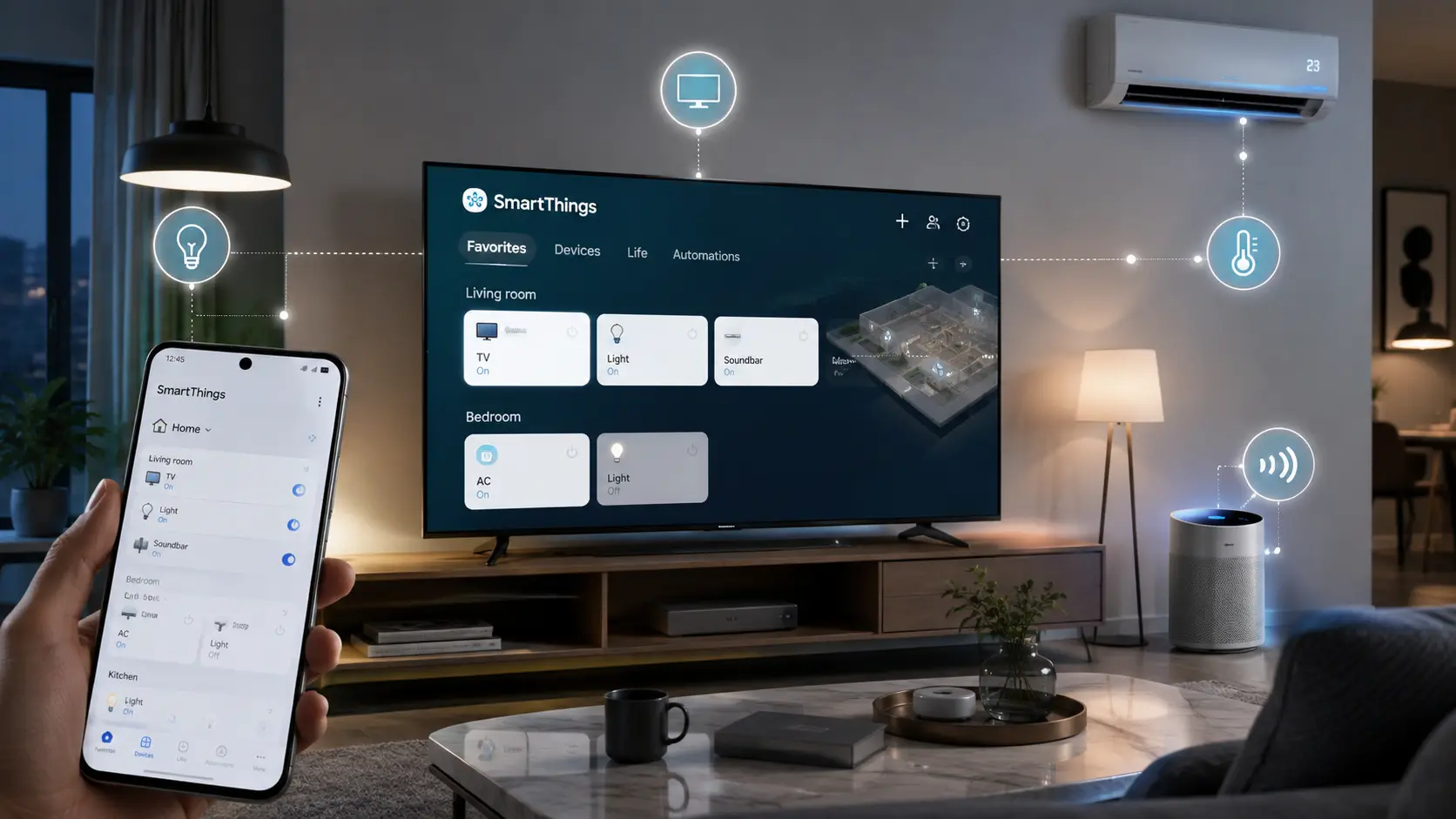
تلویزیون‌های سامسونگ با پشتیبانی از پلتفرم SmartThings امکان مدیریت و کنترل دستگاه‌های هوشمند سازگار را از طریق یک رابط یکپارچه فراهم می‌کنند. این قابلیت در تلویزیون‌های مجهز به سیستم‌عامل Tizen  باعث می‌شود ارتباط بین محصولات مختلف سامسونگ ساده‌تر شود. اسمارت تینگز برای افرادی که از چند دستگاه هوشمند این برند استفاده می‌کنند، تجربه‌ای هماهنگ و کاربردی ایجاد می‌کند.

Chromecast داخلی در شیائومی

بسیاری از تلویزیون‌های شیائومی با سیستم‌عامل Android TV یا Google TV به قابلیت Chromecast داخلی مجهز هستند. این فناوری به کاربران اجازه می‌دهد تا محتوای گوشی، تبلت یا سایر دستگاه‌های سازگار را بدون نیاز به تجهیزات جانبی روی صفحه تلویزیون نمایش دهند. Chromecast داخلی برای پخش سریع فیلم، عکس و موسیقی کاربرد زیادی دارد و هماهنگی مناسبی با سرویس‌های گوگل ایجاد می‌کند.

اتصال گوشی به تلویزیون

تلویزیون‌های سامسونگ و شیائومی هر دو امکان اتصال گوشی هوشمند به تلویزیون را ارائه می‌دهند و کاربران می‌توانند محتوای موبایل خود را روی صفحه بزرگ‌تر مشاهده کنند. این قابلیت برای نمایش تصاویر، پخش ویدئو، اجرای برنامه‌ها و اشتراک‌گذاری محتوا کاربرد دارد.

در تلویزیون‌های سامسونگ، قابلیت‌هایی مانند Smart View امکان اتصال سریع گوشی‌های سازگار را فراهم می‌کند. تلویزیون‌های شیائومی نیز با استفاده از Chromecast و قابلیت‌های داخلی اندروید، انتقال محتوا از گوشی به تلویزیون را ساده‌تر می‌کنند.

فرمان صوتی و دستیارهای هوشمند

تلویزیون‌های هوشمند جدید سامسونگ از دستیارهای صوتی مانند Bixby و در برخی مدل‌ها از Google Assistant و Alexa پشتیبانی می‌کنند. کاربران با استفاده از فرمان صوتی می‌توانند جستجو در محتوا، تغییر تنظیمات و کنترل برخی قابلیت‌های تلویزیون را سریع‌تر انجام دهند.

تلویزیون‌های شیائومی که از Android TV یا Google TV استفاده می‌کنند، معمولاً با Google Assistant هماهنگی خوبی دارند. این قابلیت امکان جستجوی صوتی، اجرای برنامه‌ها و دسترسی راحت‌تر به امکانات تلویزیون را فراهم می‌کند.

مدیریت خانه هوشمند

سامسونگ با استفاده از پلتفرم اسمارت تینگز امکان اتصال و مدیریت تجهیزات هوشمند مختلف را در یک محیط یکپارچه فراهم کرده است. کاربران می‌توانند دستگاه‌های سازگار مانند لوازم‌خانگی هوشمند، سنسورها و تجهیزات روشنایی را از طریق تلویزیون یا گوشی کنترل کنند.

تلویزیون‌های شیائومی با اکوسیستم Xiaomi Smart Home و سرویس‌های گوگل هماهنگ می‌شوند و امکان ارتباط با برخی تجهیزات هوشمند را ارائه می‌دهند. این ویژگی برای کاربرانی که از محصولات هوشمند شیائومی استفاده می‌کنند، بسیار کاربردی است.

مقایسه امکانات هوشمند سامسونگ و شیائومی

مقایسه کیفیت صدای تلویزیون سامسونگ و شیائومی

کیفیت صدا یکی از عامل مهم در تجربه تماشای فیلم، سریال و اجرای بازی‌های ویدئویی است. برخی تلویزیون‌های سامسونگ با فناوری‌هایی مانند Object Tracking،  Dolby Atmos Sound و هماهنگ با ساندبارهای این برند، صدایی فراگیرتر ارائه می‌دهند. تلویزیون‌های شیائومی نیز در بسیاری از مدل‌ها از فناوری‌هایی مانند Dolby Audio پشتیبانی می‌کنند و برای استفاده روزمره کیفیت صدای مناسبی دارند.

مقایسه تلویزیون سامسونگ و شیائومی برای گیمینگ

تلویزیون مناسب برای بازی یا گیمینگ باید امکاناتی مانند نرخ نوسازی بالا، تأخیر ورودی کم، VRR، HDMI 2.1 و ALLM داشته باشد. برخی مدل‌های حرفه‌ای سامسونگ با پشتیبانی از این قابلیت‌ها، گزینه مناسبی برای کنسول‌های نسل جدید مانند PlayStation 5 و Xbox Series X محسوب می‌شوند. تلویزیون‌های شیائومی نیز در بعضی مدل‌ها با نرخ نوسازی بالا و قابلیت‌های گیمینگ، عملکرد قابل‌قبولی ارائه می‌کنند.

مقایسه طراحی تلویزیون سامسونگ و شیائومی

طراحی تلویزیون علاوه بر زیبایی ظاهری، روی هماهنگی دستگاه با دکوراسیون منزل تأثیر دارد. سامسونگ در بسیاری از مدل‌های خود با قاب باریک، طراحی مدرن و حاشیه‌های کم، ظاهر پریمیومتری ارائه می‌دهد. شیائومی نیز با طراحی مینیمال، ضخامت مناسب و ظاهر ساده، تلویزیون‌های جذاب و کاربردی تولید کرده است. این برند تلاش می‌کند بین طراحی مناسب، امکانات هوشمند و قیمت اقتصادی تعادل ایجاد کند.

مقایسه پورت‌های تلویزیون سامسونگ و شیائومی

پورت‌های ارتباطی برای اتصال تجهیزات مختلف مانند کنسول بازی، ساندبار، فلش مموری و دستگاه‌های جانبی اهمیت زیادی دارند. تلویزیون‌های سامسونگ در برخی مدل‌ها از پورت‌هایی مانند eARC، USB، HDMI و HDMI 2.1 پشتیبانی می‌کنند. تلویزیون‌های شیائومی نیز به درگاه‌هایی مانند USB، HDMI، خروجی صوتی و اتصال شبکه مجهز هستند. تعداد و نوع پورت‌ها در هر مدل متفاوت است و بهتر است قبل از خرید بر اساس نیاز کاربر بررسی شود.

مقایسه اتصال گوشی به تلویزیون سامسونگ و شیائومی

اتصال گوشی به تلویزیون امکان نمایش تصاویر، ویدئوها و محتوای آنلاین را روی نمایشگری بزرگ‌تر فراهم می‌کند. تلویزیون‌های سامسونگ با قابلیت‌هایی مانند Smart View و SmartThings، اتصال گوشی‌های سازگار را آسان‌تر می‌کنند. تلویزیون‌های شیائومی نیز با Chromecast داخلی و سیستم‌عامل Android TV یا Google TV، امکان انتقال محتوا از گوشی‌های هوشمند را فراهم می‌کنند. نوع گوشی، سیستم‌عامل و قابلیت‌های تلویزیون در کیفیت اتصال تأثیرگذار است.

مقایسه سرعت تلویزیون سامسونگ و شیائومی

سرعت عملکرد تلویزیون به عواملی مانند قدرت پردازنده، سیستم‌عامل، میزان حافظه و بهینه‌سازی نرم‌افزاری بستگی دارد. تلویزیون‌های سامسونگ با سیستم‌عامل Tizen معمولاً رابط کاربری روانی دارند و اجرای منوها، برنامه‌ها و قابلیت‌های هوشمند در آنها سریع انجام می‌شود. تلویزیون‌های شیائومی نیز با استفاده از سیستم‌عامل Android TV یا Google TV، امکانات هوشمند متنوعی ارائه می‌دهند و در مدل‌های جدید عملکرد قابل‌قبولی دارند. تفاوت سرعت بین این دو برند بیشتر به مدل، سخت‌افزار و رده قیمتی تلویزیون بستگی دارد.

مقایسه طول عمر تلویزیون سامسونگ و شیائومی

طول عمر تلویزیون به کیفیت ساخت، نوع قطعات، نحوه استفاده و شرایط نگهداری دستگاه وابسته است. سامسونگ با سابقه طولانی در تولید لوازم الکتریکی، در بسیاری از مدل‌های خود از فناوری‌های بهینه و قطعات باکیفیت استفاده می‌کند. شیائومی نیز با توسعه تلویزیون‌های هوشمند و استفاده از فناوری‌های جدید، توانسته محصولات متنوعی باکیفیت ساخت مناسب ارائه دهد. رعایت نکات نگهداری، استفاده صحیح و انجام سرویس‌های لازم می‌تواند به افزایش عمر هر دو برند کمک کند.

مقایسه قیمت تلویزیون سامسونگ و شیائومی

قیمت یکی از معیارهای مهم در انتخاب تلویزیون است و تفاوت مدل‌ها، امکانات و فناوری‌های استفاده شده روی هزینه نهایی تأثیر می‌گذارد. تلویزیون‌های سامسونگ معمولاً به دلیل بهره‌مندی از فناوری‌هایی مانند Neo QLED و QLED در دسته محصولات با قیمت بالاتر قرار می‌گیرند. تلویزیون‌های شیائومی با تمرکز بر ارائه امکانات هوشمند، کیفیت تصویر مناسب و قیمت اقتصادی، گزینه جذابی برای کاربرانی هستند که به دنبال خرید مقرون‌به‌صرفه هستند. انتخاب مناسب به بودجه و نیازهای کاربر بستگی دارد.

جمع‌بندی؛ تلویزیون سامسونگ بهتر است یا شیائومی؟

انتخاب بین تلویزیون سامسونگ و شیائومی به اولویت‌های کاربر مانند کیفیت تصویر، امکانات هوشمند، قیمت، دوام و نوع استفاده بستگی دارد. سامسونگ برای افرادی که به فناوری‌های پیشرفته، کیفیت ساخت بالا و امکانات حرفه‌ای اهمیت می‌دهند، می‌تواند گزینه مناسبی باشد.

شیائومی نیز برای کاربرانی که به دنبال تلویزیون هوشمند با قیمت اقتصادی و قابلیت‌های کاربردی هستند، انتخاب ارزشمندی محسوب می‌شود. در نهایت، بررسی مشخصات فنی هر مدل، نیازهای شخصی و خدمات پس از فروش به کاربران کمک می‌کند تا بهترین گزینه را انتخاب کنند.

آموزش استفاده از قابلیت SmartThings در تلویزیون سامسونگ؛
/ توسط فرزانه صدیقی / 0 نظر

اسمارت تینگز قابلیت هوشمند سامسونگ برای اتصال تلویزیون به گوشی موبایل و دیگر دستگاه‌های هوشمند سازگار در خانه است. با استفاده از SmartThings تلویزیون سامسونگ شما می‌توانید تلویزیون را از طریق گوشی کنترل کنید، دستگاه‌های متصل را مدیریت کرده و برخی تنظیمات را راحت‌تر انجام دهید.

اگر در اتصال تلویزیون به اسمارت تینگز یا استفاده از قابلیت‌های هوشمند آن با مشکل مواجه شدید، مجموعه گلدسرویس خدمات تخصصی تعمیر و عیب‌یابی تلویزیون سامسونگ را به شما ارائه می‌دهد.

آموزش استفاده از قابلیت SmartThings در تلویزیون سامسونگ؛

با SmartThings چه کارهایی می‌توان روی تلویزیون سامسونگ انجام داد؟

مهم‌ترین کاربردهای اسمارت تینگز تلویزیون سامسونگ عبارت است از:

کنترل تلویزیون با گوشی

با اتصال تلویزیون سامسونگ به SmartThings، گوشی موبایل می‌تواند برای کنترل برخی عملکردهای تلویزیون مورداستفاده قرار بگیرد. این قابلیت به شما اجازه می‌دهد تا بدون استفاده مستقیم از ریموت‌کنترل، بعضی تنظیمات و عملکردهای تلویزیون را از طریق تلفن همراه مدیریت کنید.

تغییر کانال و میزان صدا

یکی از کاربردهای اسمارت تینگز، دسترسی به کنترل‌های اصلی تلویزیون مانند تغییر کانال و تنظیم میزان صدا از طریق گوشی است. با این قابلیت می‌توانید هنگام تماشای برنامه‌های تلویزیونی، صدا را کم‌وزیاد کرده یا بین کانال‌های مختلف جابه‌جا شوید. برای بررسی مشکلات مربوط به کنترل یا عملکرد تلویزیون نمایندگی تلویزیون سامسونگ در مشهد همانند یک پشتیبان مطمئن در کنار شماست و می‌توانید از راهکارهای تخصصی و حرفه‌ای این مجموعه بهره‌مند شوید.

تغییر ورودی یا Source تلویزیون

اسمارت تینگز مدیریت برخی تنظیمات و جابه‌جایی بین منابع ورودی را ساده‌تر می‌کند. برای مثال، هنگام اتصال کنسول بازی، لپ‌تاپ یا گیرنده دیجیتال به تلویزیون، انتخاب ورودی مناسب اهمیت زیادی دارد. در مدل‌های سازگار، می‌توانید این بخش از کنترل تلویزیون را نیز از طریق گوشی مدیریت کنید.

انتقال تصویر و محتوای گوشی به تلویزیون

یکی دیگر از کاربردهای مهم SmartThings، کمک به اتصال گوشی سازگار به تلویزیون سامسونگ برای نمایش محتوای موبایل روی صفحه بزرگ‌تر است. به این ترتیب می‌توانید عکس‌ها، ویدئوها و برخی محتوای گوشی را روی نمایشگر تلویزیون مشاهده کنید.

مدیریت دستگاه‌های هوشمند خانه

اسمارت تینگز می‌تواند تلویزیون سامسونگ را به بخشی از اکوسیستم خانه هوشمند تبدیل کرده و دستگاه‌های سازگار را در یک محیط مدیریت کند. با اتصال تجهیزات پشتیبانی شده، امکان کنترل و بررسی وضعیت برخی از لوازم هوشمند خانه برای برای کاربر فراهم می‌شود.

اگر در عملکرد تلویزیون یا اتصال آن به دستگاه‌های هوشمند دچار مشکل شده‌اید، استفاده از خدمات تعمیر تلویزیون مشهد می‌تواند برای عیب‌یابی تخصصی دستگاه شما راه‌حل مناسبی باشد.

آموزش استفاده از قابلیت SmartThings تلویزیون سامسونگ؛

پیش‌نیازهای اتصال SmartThings به تلویزیون سامسونگ

برای اتصال اسمارت تینگز به تلویزیون سامسونگ، لازم است چند تنظیم و پیش‌نیاز اولیه در گوشی و تلویزیون انجام شود تا دو دستگاه بتوانند به‌درستی یکدیگر را شناسایی کنند. در این زمینه، مهم‌ترین پیش‌نیازهای شامل موارد زیر می‌شود:

  • اتصال گوشی و تلویزیون به شبکه Wi-Fi: گوشی موبایل و تلویزیون سامسونگ را به یک شبکه وای‌فای متصل کنید تا برنامه اسمارت تینگز بتواند تلویزیون را شناسایی کند. پایداری اتصال اینترنت و شبکه محلی نیز اهمیت زیادی دارد؛ زیرا قطع یا ضعیف بودن ارتباط می‌تواند فرایند اتصال را مختل کند.
  • نصب آخرین نسخه SmartThings: پیش از شروع کار، مطمئن شوید که جدیدترین نسخه برنامه اسمارت تینگز روی گوشی نصب شده است. به‌روزرسانی برنامه، سازگاری بهتر با مدل‌های مختلف تلویزیون سامسونگ و دسترسی به قابلیت‌های جدید را فراهم می‌کند.
  • ورود به Samsung Account: برای اضافه کردن تلویزیون و استفاده از امکانات SmartThings باید با حساب کاربری سامسونگ وارد برنامه شوید. پس از ورود به آن، می‌توانید دستگاه‌های سازگار را شناسایی کرده و از طریق گوشی آنها را مدیریت کنید.
  • روشن بودن تلویزیون هنگام اولین اتصال: هنگام اضافه کردن تلویزیون برای اولین‌بار، دستگاه باید روشن باشد تا SmartThings امکان شناسایی و برقراری ارتباط با آن را داشته باشد. پس از شناسایی تلویزیون، مراحل اتصال و تأیید درخواست‌های نمایش داده شده روی صفحه را طبق دستورالعمل برنامه انجام دهید.

چنانچه در اتصال گوشی به تلویزیون سامسونگ یا شناسایی دستگاه در اسمارت تینگز با مشکل مواجه شدید، بررسی تنظیمات شبکه و دریافت خدمات تخصصی گلدسرویس می‌تواند به عیب‌یابی و رفع مشکل کمک کند.

آموزش اتصال SmartThings به تلویزیون سامسونگ

در آموزش استفاده از SmartThings مراحل اتصال از ورود به برنامه تا تأیید نهایی ارتباط به ترتیب انجام می‌شود و شامل موارد زیر است:

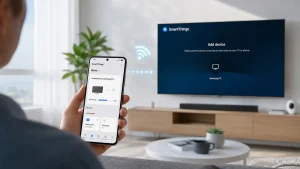
  • باز کردن برنامه SmartThings: ابتدا برنامه اسمارت تینگز را روی گوشی موبایلتان باز کنید تا فرایند اتصال تلویزیون شروع شود. پیش از آن، مطمئن شوید که وارد حساب کاربری سامسونگ شده‌اید و برنامه از آخرین نسخه استفاده می‌کند. بهتر است گوشی و تلویزیون به یک شبکه وای‌فای متصل باشند تا شناسایی دستگاه با مشکل مواجه نشود. بعد از باز کردن برنامه، می‌توانید از صفحه اصلی وارد بخش مربوط به اضافه کردن دستگاه جدید شوید.
  • انتخاب گزینه Add Device: در صفحه اصلی برنامه اسمارت تینگز، گزینه Add Device را انتخاب کنید تا فرایند اضافه کردن تلویزیون شروع شود. این گزینه برای اتصال دستگاه‌های سازگار به حساب کاربری و مدیریت آنها از طریق برنامه مورداستفاده قرار می‌گیرد. پس از انتخاب آن، فهرستی از برندها و دسته‌بندی‌های مختلف دستگاه‌های قابل اتصال نمایش داده می‌شود. در این مرحله باید گزینه مربوط به تلویزیون سامسونگ را برای ادامه فرایند انتخاب کنید.
  • انتخاب Samsung و سپس TV: پس از ورود به بخش افزودن دستگاه، ابتدا برند Samsung و سپس گزینه TV را انتخاب کنید. با این انتخاب، اسمارت تینگز جستجوی خود را برای پیداکردن تلویزیون سامسونگ سازگار با برنامه شروع کنید.
  • انتخاب تلویزیون شناسایی‌شده: پس از جستجوی دستگاه‌ها، نام تلویزیون سامسونگ شناسایی شده روی صفحه گوشی نمایش داده می‌شود. با انتخاب نام تلویزیون موردنظر برنامه اسمارت تینگز فرایند برقراری ارتباط میان دو دستگاه را ادامه می‌دهد. اگر چند دستگاه سامسونگ در اطراف شما فعال باشند، نام یا مشخصات تلویزیون را با دستگاه موردنظر مطابقت دهید. پس از انتخاب صحیح تلویزیون، باید درخواست اتصال را در مرحله بعد تأیید کنید.
  • تأیید اتصال روی صفحه تلویزیون: در ادامه فرایند، ممکن است پیامی برای تأیید اتصال روی صفحه تلویزیون سامسونگ نمایش داده شود. این پیام به شما اطلاع می‌دهد که یک دستگاه جدید قصد دارد به تلویزیون متصل شود. با انتخاب گزینه تأیید روی صفحه تلویزیون، اجازه برقراری ارتباط میان گوشی و تلویزیون را صادر کنید. پس از تأیید، برنامه اسمارت تینگز به مرحله بعد اتصال منتقل می‌شود.
  • واردکردن PIN نمایش داده ‌شده روی تلویزیون: در برخی مدل‌های تلویزیون سامسونگ، پس از تأیید اتصال یک کد PIN روی صفحه تلویزیون نمایش داده می‌شود. این کد را با دقت در قسمت مربوطه در برنامه اسمارت تینگز گوشی وارد کنید تا هویت دستگاه تأیید شود. در صورت واردکردن صحیح PIN، فرایند اتصال میان گوشی و تلویزیون تکمیل خواهد شد. پس از برقراری ارتباط، می‌توانید قابلیت‌های قابل پشتیبانی تلویزیون را از طریق اسمارت تینگز مدیریت کنید.

چگونه تلویزیون سامسونگ را به صورت دستی به SmartThings اضافه کنیم؟

اضافه کردن دستی تلویزیون سامسونگ به اسمارت تینگز زمانی کاربرد دارد که دستگاه به‌صورت خودکار در برنامه شناسایی نشود و نیاز به تنظیمات دستی داشته باشد. در ادامه، مراحل اضافه کردن تلویزیون از طریق Smart Things سامسونگ به‌صورت دستی را بیان می‌کنیم که به‌صورت زیر است:

  • اضافه کردن تلویزیون از طریق Add Device: ابتدا وارد برنامه اسمارت تینگز شوید و از صفحه اصلی گزینه Add Device را انتخاب نمایید. این بخش امکان اضافه کردن دستی دستگاه‌های سازگار مانند تلویزیون سامسونگ را به حساب کاربری شما فراهم می‌کند.
  • انتخاب تلویزیون بر اساس برند Samsung: پس از ورود به بخش افزودن دستگاه، برند Samsung و سپس گزینه مربوط به تلویزیون را انتخاب کنید. با انتخاب برند صحیح، برنامه فرایند شناسایی مدل‌های سازگار با اسمارت تینگز را شروع می‌کند.
  • انتخاب Location و Room: در این مرحله باید محل قرارگیری تلویزیون مانند خانه یا مکان موردنظر (Location) و اتاق استفاده از آن (Room) را مشخص کنید. این تنظیمات به مدیریت بهتر دستگاه‌ها در برنامه اسمارت تینگز کمک می‌کند، به‌خصوص زمانی که چند وسیله هوشمند به برنامه اضافه شده باشد.
  • واردکردن PIN تلویزیون: پس از شناسایی تلویزیون، ممکن است یک کد PIN روی صفحه تلویزیون نمایش داده شود که باید در برنامه وارد کنید. با ثبت صحیح این کد، اتصال گوشی و تلویزیون تکمیل شده و امکان مدیریت قابلیت‌های هوشمند دستگاه فراهم می‌شود.

اتصال خودکار تلویزیون سامسونگ به SmartThings

اتصال خودکار تلویزیون سامسونگ به SmartThings، راهی ساده برای شناسایی تلویزیون و برقراری ارتباط آن با گوشی موبایل است و نیاز به طی‌ کردن مراحل پیچیده ندارد. برای انجام این کار، فقط کافی‌ست موارد زیر را در نظر بگیرید:

  • استفاده از Scan Nearby: در برنامه اسمارت تینگز گزینه Scan Nearby را انتخاب کنید تا جستجوی دستگاه‌های هوشمند اطراف شروع شود. روشن بودن تلویزیون و فراهم بودن شرایط اتصال، به برنامه کمک می‌کند تا جستجوی دستگاه‌های نزدیک را با موفقیت انجام دهد.
  • شناسایی تلویزیون‌های نزدیک: پس از اجرای Scan Nearby، تلویزیون‌های سازگار موجود در محدوده اتصال گوشی در فهرست دستگاه‌های شناسایی شده نمایش داده می‌شوند. در صورت ظاهرشدن چند دستگاه، تلویزیون موردنظر را باتوجه‌به نام یا مشخصات آن انتخاب کنید تا اتصال ادامه پیدا کند.
  • تأیید درخواست اتصال روی تلویزیون: پس از انتخاب تلویزیون، ممکن است درخواست برقراری ارتباط روی صفحه نمایش تلویزیون سامسونگ ظاهر شود. با تأیید درخواست، ارتباط میان گوشی و تلویزیون برقرار شده و دستگاه به برنامه اسمارت تینگز اضافه می‌شود.

آموزش کنترل تلویزیون سامسونگ با گوشی از طریق SmartThings

مهم‌ترین قابلیت‌های کنترل تلویزیون سامسونگ با گوشی از طریق اسمارت تینگز عبارت‌اند از:

  • باز کردن ریموت SmartThings: ابتدا برنامه SmartThings را روی گوشی باز کرده و تلویزیون سامسونگ متصل شده را از فهرست دستگاه‌ها انتخاب کنید. پس از برقراری ارتباط، گزینه مربوط به کنترل تلویزیون یا ریموت مجازی را باز کنید تا دکمه‌های کنترلی روی صفحه گوشی نمایش داده شوند. به این ترتیب، گوشی می‌تواند در مدل‌های سازگار نقش ریموت‌کنترل تلویزیون را ایفا کند.
  • خاموش و روشن کردن تلویزیون: پس از باز کردن ریموت مجازی، می‌توانید از دکمه پاور برای خاموش یا روشن کردن تلویزیون سامسونگ استفاده کنید. این قابلیت برای زمانی کاربرد دارد که ریموت اصلی در دسترسی نیست یا می‌خواهید تلویزیون را مستقیماً از طریق گوشی مدیریت کنید. البته عملکرد این قابلیت به مدل تلویزیون و وضعیت اتصال دستگاه بستگی دارد.
  • کم‌وزیاد کردن صدا: با استفاده از کنترل مجازی اسمارت تینگز می‌توانید میزان صدای تلویزیون را از طریق گوشی تنظیم کنید. با انتخاب دکمه‌های افزایش یا کاهش صدا، سطح صوتی تلویزیون تغییر می‌کند و نیازی به استفاده از ریموت فیزیکی نخواهد داشت. این قابلیت هنگام تماشای فیلم، برنامه‌های تلویزیونی یا محتوای آنلاین، دسترسی سریع‌تری به تنظیم صدا ایجاد می‌کند.
  • تغییر کانال: یکی دیگر از امکانات ریموت مجازی، جابه‌جایی بین کانال‌های تلویزیون سامسونگ از طریق گوشی است. با استفاده از دکمه‌های مربوط به کانال می‌توانید به شبکه قبلی یا بعدی بروید و برنامه موردنظر خود را انتخاب کنید. این عملکرد برای تلویزیون‌هایی که دریافت شبکه‌های تلویزیونی فعال دارند، کاربرد بیشتری خواهد داشت.
  • انتخاب Source: از طریق گزینه Source می‌توانید منبع ورودی موردنظر تلویزیون را از گوشی انتخاب کنید. برای مثال، هنگام اتصال کنسول بازی، لپ‌تاپ، گیرنده دیجیتال یا سایر تجهیزات می‌توانید ورودی مناسب مانند HDMI را انتخاب کنید. این کار جابه‌جایی بین دستگاه‌های متصل به تلویزیون را بدون نیاز به ریموت فیزیکی ساده‌تر می‌کند.
  • استفاده از کنترل جهت‌دار گوشی: کنترل جهت‌دار یا کلیدهای جهت‌یابی روی ریموت مجازی برای حرکت در منوها و گزینه‌های تلویزیون استفاده می‌شود. با دکمه‌های بالا، پایین، چپ و راست می‌توانید بین گزینه‌های مختلف جابه‌جا شوید و گزینه موردنظر را انتخاب کنید. این قابلیت هنگام ورود به تنظیمات تلویزیون انتخاب برنامه‌ها یا پیمایش منوهای هوشمند بسیار کاربردی است.

جمع‌بندی آموزش SmartThings تلویزیون سامسونگ

SmartThings در تلویزیون سامسونگ، بستری هوشمند برای اتصال تلویزیون به گوشی موبایل و سایر دستگاه‌های سازگار در خانه است و مدیریت تجهیزات را ساده‌تر می‌کند. در این آموزش، پیش‌نیازهای اتصال و روش‌های اتصال خودکار و دستی تلویزیون به اسمارت تینگز را بررسی کردیم.

همچنین نحوه استفاده از قابلیت‌های اسمارت تینگز برای کنترل و مدیریت تلویزیون از طریق گوشی، انتقال محتوا و مدیریت دستگاه‌های هوشمند را توضیح دادیم. در نهایت، با انجام صحیح این مراحل می‌توانید از قابلیت‌های هوشمند تلویزیون سامسونگ استفاده کرده و تجربه کاربری راحت‌تری داشته باشید. اگر هنوز هم در زمینه آموزش اتصال اسمارت تینگز به تلویزیون سامسونگ مشکل دارید، می‌توانید با کارشناسان گلدسرویس برای بررسی و رفع ایراد در ارتباط باشید.

مزایا و معایب تلویزیون tcl چیست
/ توسط فرزانه صدیقی / 0 نظر

تلویزیون TCL با تنوع مدل، امکانات هوشمند و قیمت رقابتی، به یکی از گزینه‌های موردتوجه خریداران تبدیل شده است؛ اما آیا کیفیت و امکانات آن در کنار دوام و خدمات پس از فروش، ارزش خرید این برند را تأیید می‌کند؟ بررسی مزایا و معایب تلویزیون TCL به شما کمک می‌کند تا پیش از خرید، کیفیت تصویر و صدا، امکانات و نقاط ضعف احتمالی این تلویزیون‌ها را بهتر بشناسید. در ادامه، این موارد را بررسی می‌کنیم تا شما با آگاهی بیشتری تلویزیون تی‌سی‌ال را انتخاب و خریداری نمایید.

مزایا و معایب تلویزیون TCL

مهم‌ترین مزایای تلویزیون TCL

مهم‌ترین مزایای تلویزیون TCL شامل موارد زیر می‌شود که هر کدام می‌توانند در انتخاب این برند تأثیرگذار باشند:

قیمت مناسب نسبت به امکانات

یکی از مزیت‌های بارز تلویزیون‌های تی‌سی‌ال، ارائه امکانات متنوع در مقایسه با قیمت برخی از مدل‌هاست. بسته به سری و مدل، قابلیت‌هایی مانند وضوح تصویر، 4K، فناوری HDR، سیستم‌عامل هوشمند و فناوری‌های بهبود تصویر در اختیار کاربران قرار می‌گیرد.

تنوع مدل و اندازه صفحه نمایش

تی‌سی‌ال تلویزیون‌های خود را در اندازه‌ها و سری‌های مختلف عرضه می‌کند و انتخاب‌های متنوعی در اختیار کاربران قرار می‌دهد. از نمایشگرهای کوچک‌تر برای اتاق‌خواب تا تلویزیون‌های بزرگ برای سالن، مدل‌های مختلفی متناسب با فضای استفاده وجود دارد.

کیفیت تصویر مناسب در مدل‌های QLED و Mini LED

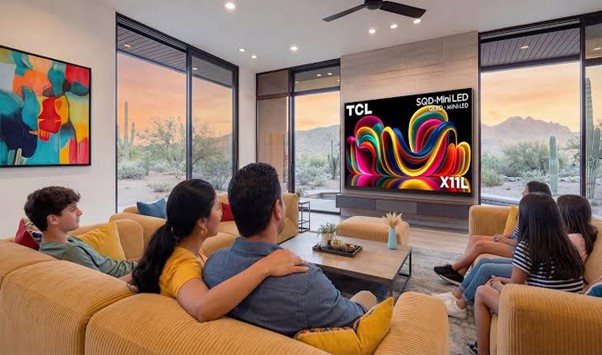
در مدل‌های مجهز به فناوری QLED و Mini LED، نوع نمایشگر نقش مهمی در بهبود روشنایی، کنتراست و نمایش رنگ‌ها دارد. فناوری Mini LED با استفاده از تعداد زیادی ناحیه نوردهی می‌تواند کنترل دقیق‌تری روی روشنایی و کنتراست ایجاد کند. برای حفظ کیفیت تصویر و عملکرد تلویزیون در طول استفاده، سرویس و نگهداری اصولی اهمیت زیادی دارد و گلدسرویس می‌تواند خدمات تخصصی مرتبط به تلویزیون را به شما ارائه دهد.

امکانات هوشمند و Google TV

برخی مدل‌های تی‌سی‌ال به سیستم‌عامل Google TV مجهز هستند و امکاناتی مانند دسترسی به برنامه‌ها، جستجوی صوتی و مدیریت محتوای هوشمند را در اختیار کاربر قرار می‌دهند. اتصال تلویزیون به اینترنت و دستگاه‌های سازگار نیز استفاده از سرویس‌های آنلاین و تجهیزات جانبی را ساده‌تر می‌کند.

امکانات مناسب برای گیمینگ

در برخی تلویزیون‌های TCL با قابلیت‌های نرخ نوسازی بالا، VRR و ALLM برای ارائه تجربه روان‌تر در بازی طراحی شده‌اند. در مدل‌های سازگار، پشتیبانی HDMI 2.1 می‌تواند برای استفاده از قابلیت‌های کنسول‌های نسل جدید اهمیت داشته باشد.

تنوع درگاه‌ها و اتصالات

تلویزیون‌های تی‌سی‌ال، بسته به مدل، معمولاً از درگاه‌هایی مانند HDMI و USB و ارتباطات بی‌سیم مانند WIFI و Bluetooth پشتیبانی می‌کند. تعداد و استاندارد پورت‌ها در سری‌های مختلف یکسان نیست و بعضی مدل‌ها امکانات ارتباطی پیشرفته‌تری دارند؛ بنابراین پیش از خرید، بهتر است تعداد ورودی‌ها و خروجی‌ها را با تجهیزاتی مانند کنسول بازی، ساندبار یا گیرنده‌ای که قرار است به تلویزیون متصل شود، تطبیق دهید.

در صورت بروز مشکلاتی مانند قطع شدن تصویر یا صدا، روشن نشدن دستگاه و اختلال در عملکرد تلویزیون، استفاده از خدمات تعمیر تلویزیون مشهد می‌تواند به عیب‌یابی و جلوگیری از آسیب بیشتر کمک کند.

مهم‌ترین معایب تلویزیون TCL

تلویزیون‌های تی‌سی‌ال در کنار امکانات متنوع، در برخی مدل‌ها محدودیت‌هایی دارد که هنگام خرید باید به آنها توجه کرد. به‌طورکلی، مهم‌ترین معایب تلویزیون TCL عبارت‌اند از:

تفاوت زیاد کیفیت بین سری‌های مختلف TCL

یکی از نکاتی که هنگام خرید تی‌سی‌ال باید درنظرگرفتن، اختلاف امکانات و کیفیت بین سری‌های مختلف این برند است. برای مثال، یک مدل اقتصادی را نمی‌توان از نظر نمایشگر، پردازنده و امکانات با مدل‌های رده بالای QLED و Mini LED مقایسه کرد.

محدودیت روشنایی در برخی مدل‌های اقتصادی

برخی مدل‌های اقتصادی تی‌سی‌ال در محیط‌هایی که نور زیاد دارند، ممکن است روشنایی کافی برای نمایش واضح جزئیات ارائه نکنند. این مسئله هنگام تماشای محتوای HDR یا قرارگرفتن تلویزیون روبروی پنجره بیشتر قابل‌توجه است. برای انتخاب مدل مناسب با شرایط استفاده، دریافت مشاوره از نمایندگی تلویزیون تی‌سی‌ال در مشهد به تصمیم‌گیری دقیق‌تر شما کمک می‌نماید.

تفاوت کیفیت زاویه دید در مدل‌های مختلف

در برخی مدل‌های تی‌سی‌ال، کیفیت تصویر هنگام تماشای صفحه از کناره‌ها ممکن است نسبت به نمای روبرو کاهش پیدا کند. این موضوع برای خانواده‌هایی که افراد از زوایای مختلف به تلویزیون نگاه می‌کنند، اهمیت بیشتری دارد.

عملکرد سخت‌افزاری ضعیف‌تر در بعضی مدل‌های ارزان

سخت‌افزار ضعیف‌تر در برخی مدل‌های اقتصادی ممکن است سرعت اجرای برنامه‌ها، باز شدن منوها یا جابه‌جایی بین بخش‌های مختلف را کاهش دهد. این مسئله برای کاربرانی که استفاده زیادی از برنامه‌های هوشمند و سرویس‌های آنلاین دارند، بیشتر اهمیت پیدا می‌کند. به همین دلیل، هنگام بررسی مشکلات تلویزیون TCL بهتر است عملکرد پردازنده و میزان روان بودن رابط کاربری را نیز در نظر بگیرید.

تفاوت کیفیت صدا بین سری‌های مختلف

سیستم صوتی تلویزیون تی‌سی‌ال در مدل‌های مختلف از نظر توان خروجی، وضوح صدا و عمق بیس یکسان نیست و برای تماشای برنامه‌های روزمره ممکن است صدای داخلی کافی باشد، اما برای فیلم، موسیقی یا بازی، برخی مدل‌ها به سیستم صوتی جداگانه نیاز دارند. اگر صدای راهنمای صوتی تلویزیون برایتان فعال شده و قصد غیرفعال کردن آن را دارید، مطالعه مطلب آموزش قطع سخنگوی تلویزیون tcl راهکارهای متعددی را برای رفع این مشکل به شما نشان خواهد داد.

مزایا و معایب تلویزیون tcl

کیفیت تصویر تلویزیون TCL چگونه است؟

کیفیت تصویر تلویزیون TCL به نوع نمایشگر، نور پس‌زمینه و رده محصول وابسته بوده و از مدل‌های اقتصادی تا پیشرفته تفاوت قابل‌توجهی دارد؛ بنابراین لازم است هنگام خرید به کیفیت تصویر در مدل‌های مختلف این برند توجه کنید:

کیفیت تصویر مدل‌های LED معمولی TCL

مدل‌های LED معمولی TCL برای تماشای شبکه‌های تلویزیونی، فیلم و سریال و استفاده روزمره، کیفیت تصویر قابل‌قبولی را به شما ارائه می‌دهند. این مدل‌ها برای فضاهایی با نور معمولی و کاربرانی که امکانات پیشرفته تصویر برایشان در اولویت نیست، گزینه اقتصادی هستند.

کیفیت تصویر تلویزیون‌های QLED TCL

تلویزیون‌های QLED TCL با استفاده از فناوری نقاط کوانتومی، رنگ‌هایی زنده‌تر و طیف رنگی بیشتری نسبت به بسیاری از مدل‌های LED معمولی ارائه می‌دهند. این ویژگی برای تماشای فیلم، محتوای 4K و صحنه‌های دارای رنگ‌های روشن، تجربه تصویری جذاب‌تری ایجاد می‌کند.

کیفیت تصویر تلویزیون‌های QD-Mini LED TCL

تلویزیون‌های QD-Mini LED TCL از ترکیب نقاط کوانتومی و نور پس‌زمینه Mini LED استفاده می‌کنند و در رده پیشرفته‌تر محصولات قرار می‌گیرند. کنترل دقیق‌تر نواحی نورده در زمینه بهبود روشنایی، کنتراست و نمایش جزئیات در صحنه‌های تاریک و روشن نقش کمک‌کننده‌ای ایفا می‌کند.

عملکرد HDR و Dolby Vision در تلویزیون TCL

پشتیبانی HDR و Dolby Vision در تلویزیون TCL جزئیات بیشتری را در بخش‌های روشن و تاریک تصویر نمایش می‌دهد و دامنه رنگی گسترده‌تری به وجود می‌آورد. بااین‌حال، نتیجه نهایی فقط به پشتیبانی تلویزیون از این فناوری‌ها وابسته نیست و روشنایی، کنتراست و کیفیت محتوای پخش شده هم مهم هستند.

کیفیت نمایش رنگ مشکی و کنتراست

عمق رنگ مشکی و میزان کنتراست در تلویزیون‌های تی‌سی‌ال به نوع پنل و فناوری نور پس‌زمینه بستگی دارد و بین مدل‌های مختلف یکسان نیست. در مدل‌های Mini LED کنترل جداگانه نواحی نورده می‌تواند نشت نور را کاهش داده و تفکیک قسمت‌های روشن و تاریک را بهتر کند؛ بنابراین هنگام بررسی کیفیت تلویزیون TCL فقط به وضوح تصویر توجه نکنید و عملکرد نمایشگر در صحنه‌های تاریک را هم در نظر بگیرید.

تلویزیون TCL برای گیمینگ خوب است؟

برخی مدل‌های تلویزیون TCL با نرخ نوسازی بالا، تأخیر ورودی پایین، قابلیت VRR و در بعضی مدل‌ها HDMI 2.1 برای بازی با کنسول‌های نسب جدید مناسب هستند. البته این امکانات در تمام مدل‌ها وجود ندارد و باید مشخصات مدل انتخابی را بر اساس نوع کنسول و بازی بررسی کنید؛ بنابراین پاسخ به این سؤال که آیا برای گیمینگ تلویزیون TCL خوبه یا نه؟ به مدل تلویزیون و انتظارات شما از سرعت و کیفیت تصویر بستگی دارد.

مزایا تلویزیون tcl

سیستم‌عامل تلویزیون TCL چگونه است؟

سیستم‌عامل تلویزیون TCL بسته به مدل متفاوت بوده و امکاناتی مانند اجرای برنامه‌ها، دسترسی به سرویس‌های آنلاین و مدیریت محتوای هوشمند را برای شما فراهم می‌کند؛ بنابراین برای بررسی سیستم‌عامل این برند، بهتر موارد زیر را در نظر بگیرید:

Google TV در تلویزیون‌های TCL

Google TV در بسیاری از مدل‌های جدید تلویزیون‌های TCL دسترسی به برنامه‌ها، سرویس‌های پخش آنلاین و محتوای موردعلاقه را ساده‌تر می‌کند. قابلیت‌هایی مانند جستجوی صوتی و پیشنهاد محتوا نیز استفاده روزمره از تلویزیون را کاربردی‌تر می‌کنند.

Android TV در مدل‌های قدیمی‌تر

برخی از مدل‌های قدیمی‌تر تی‌سی‌ال از Android TV استفاده می‌کنند و امکان دسترسی به برنامه‌های سازگار و فروشگاه گوگل‌پلی را در اختیار کاربران قرار می‌دهند. محیط Android TV با Google TV تفاوت‌هایی دارد، اما قابلیت‌های هوشمند متنوعی برای استفاده روزمره به شما ارائه می‌دهد.

امکان نصب برنامه روی تلویزیون TCL

در تلویزیون‌های TCL مجهز به Google TV یا Android TV امکان نصب بسیاری از برنامه‌های سازگار از طریق فروشگاه گوگل‌پلی وجود دارد. کاربر می‌تواند برنامه‌های پخش فیلم، موسیقی و سرویس‌های آنلاین موردنیاز خود را در صورت پشتیبانی مدل، روی تلویزیون نصب کند.

سرعت و روان بودن رابط کاربری

سرعت رابط کاربری تی‌سی‌ال به قدرت پردازنده، میزان حافظه، نسخه سیستم‌عامل و تعداد برنامه‌های نصب شده بستگی دارد. پر شدن حافظه، اجرای هم‌زمان برنامه‌های متعدد یا قدیمی بودن نرم‌افزار می‌تواند باعث کند شدن منوها و افزایش زمان باز شدن برنامه‌ها شود. در صورت کندی تلویزیون، بررسی فضای ذخیره‌سازی، به‌روزرسانی سیستم‌عامل و برنامه‌ها و در صورت نیاز بازنشانی تنظیمات به بهبود عملکرد دستگاه کمک می‌کند.

کیفیت صدای تلویزیون TCL چگونه است؟

کیفیت صدای تلویزیون‌های تی‌سی‌ال به سری، اندازه و سیستم صوتی هر مدل بستگی دارد و عملکرد همه محصولات این برند یکسان نیست. برای تماشای برنامه‌های روزمره، صدای داخلی بسیاری از مدل‌ها کافی است؛ اما برای فیلم، موسیقی و بازی، ساندبار می‌تواند قدرت و وضوح صوتی بیشتری ایجاد کند. پیش از خرید، توان خروجی صدا، فناوری‌های صوتی و قابلیت اتصال به تجهیزات صوتی خارجی را در کنار کیفیت تصویر مورد بررسی قرار دهید.

امکانات هوشمند تلویزیون TCL

تلویزیون‌های TCL با ارائه امکانات هوشمندی که در ادامه آنها را برایتان بازگو می‌کنیم، استفاده از دستگاه را برای تماشای محتوا، اتصال دستگاه‌های مختلف و دسترسی به سرویس‌های آنلاین برای شما آسان‌تر می‌کنند:

اتصال گوشی به تلویزیون TCL

در بسیاری از مدل‌های هوشمند تی‌سی‌ال، می‌توان گوشی را از طریق وای‌فای و قابلیت‌های انتقال تصویر به تلویزیون متصل کرد. این قابلیت برای نمایش عکس، ویدئو و سایر محتوای گوشی روی صفحه بزرگ تلویزیون کاربرد دارد. روش اتصال در گوشی اندرویدی و آیفون متفاوت بوده و به مدل تلویزیون بستگی دارد.

Chromecast و Screen Mirroring

Chromecast در مدل‌های سازگار، امکان انتقال محتوای پشتیبانی شده از گوشی یا تبلت را به تلویزیون فراهم می‌کند. با Screen Mirroring نیز می‌توان صفحه نمایش دستگاه سازگار را روی تلویزیون نمایش داد. این قابلیت‌ها برای تماشای فیلم، عکس و محتوای موبایل روی نمایشگر بزرگ کاربردی هستند.

دستیار صوتی Google Assistant

در مدل‌های سازگار با Google Assistan، کاربر می‌تواند با فرمان صوتی برای جستجوی محتوا و انجام برخی دستورات تلویزیون استفاده کند. این قابلیت جستجوی محتوا و کنترل برخی امکانات را بدون استفاده مداوم از ریموت‌کنترل ساده‌تر می‌کند. عملکرد دستیار صوتی به مدل تلویزیون، سیستم‌عامل و پشتیبانی منطقه‌ای بستگی دارد.

اتصال Wi-Fi و Bluetooth

Wi-Fi امکان اتصال تلویزیون به اینترنت و استفاده از برنامه‌ها و سرویس‌های آنلاین را فراهم می‌کند. Bluetooth نیز برای اتصال تجهیزات سازگار مانند هدفون، اسپیکر و برخی لوازم جانبی کاربرد دارد. کیفیت و پایداری این ارتباطات به مشخصات تلویزیون و دستگاه متصل شده وابسته است.

نصب اپلیکیشن و سرویس‌های استریم

تلویزیون‌های تی‌سی‌ال مجهز به گوگل TV یا اندروید TV، در مدل‌های سازگار امکان نصب بسیاری از برنامه‌های آنلاین را فراهم می‌کنند. شما می‌توانید از سرویس‌های پخش فیلم، موسیقی یا سایر برنامه‌های سازگار با سیستم‌عامل تلویزیون استفاده کنید. مدیریت برنامه‌های نصب شده و به‌روزرسانی منظم نرم‌افزار هم به حفظ عملکرد روان و مناسب دستگاه در طول زمان کمک می‌کند و می‌تواند در افزایش طول عمر تلویزیون TCL مؤثر باشد.

آیا خرید تلویزیون TCL ارزش دارد؟

تلویزیون‌های تی‌سی‌ال با تنوع مدل، قابلیت‌های هوشمند و قیمت رقابتی، برای کاربرانی که به دنبال امکانات مناسب با بودجه منطقی هستند، گزینه‌ای ایده‌آل خواهد بود. اینکه تلویزیون TCL ارزش خرید دارد یا خیر؟ به مدل انتخابی، بودجه و انتظارات شما از کیفیت تصویر، صدا، گیمینگ و امکانات هوشمند این برند بستگی دارد.

بررسی مشخصات فنی، مقایسه مدل‌های هم رده و توجه به نظر کاربران درباره تلویزیون TCL از جمله فاکتورهایی هستند که می‌تواند به انتخاب دقیق‌تر شما و رضایت بلندمدتتان از خرید این محصول کمک کند. علاوه بر این، برای دریافت اطلاعات بیشتر درباره مدل‌های مختلف تلویزیون TCL می‌توانید با کارشناسان بخش فروش گلدسرویس در ارتباط باشید تا شما را برای خریدی مطمئن راهنمایی نمایند.

افزایش طول عمر تلویزیون
/ توسط فرزانه صدیقی / 0 نظر

تلویزیون یکی از پرکاربردترین لوازم صوتی و تصویری خانه است و نحوه استفاده و نگهداری از آن، تأثیر مستقیمی بر عمر مفید دستگاه دارد. تنظیم صحیح روشنایی صفحه‌نمایش، جلوگیری از داغ‌شدن قطعات، استفاده از محافظ برق، تمیزکردن اصولی پنل و به‌روزرسانی نرم‌افزار می‌تواند احتمال خرابی بک‌لایت، برد پاور و مین‌برد را کاهش دهد. در این راهنما از گلدسرویس، مهم‌ترین روش‌های افزایش طول عمر تلویزیون و پیشگیری از هزینه‌های تعمیر را بررسی می‌کنیم.

پیشنهاد مطالعه: تست پیکسل سوخته تلویزیون

افزایش طول عمر تلویزیون؛ راهنمای کامل نگهداری و جلوگیری از خرابی

عمر مفید تلویزیون چقدر است؟

عمر مفید تلویزیون به عواملی مانند نوع پنل، کیفیت قطعات و میزان استفاده بستگی دارد؛ اما تلویزیون‌های مدرن در صورت نگهداری صحیح می‌توانند سال‌ها کیفیت تصویر و عملکرد مناسبی داشته باشند. رعایت اصول نگهداری، تنظیم درست دستگاه و جلوگیری از فشار به قطعات داخلی، نقش مهمی در افزایش طول عمر تلویزیون دارد.

عمر مفید تلویزیون LED

تلویزیون‌های LED دوام مناسبی دارند و طول عمر آنها تا حد زیادی به کیفیت بک‌لایت، پنل LED و قطعات الکترونیکی وابسته است.

عمر مفید تلویزیون OLED

تلویزیون‌های OLED، به دلیل استفاده از پیکسل‌های خودنورده، کیفیت تصویر و کنتراست بالایی دارند؛ اما دوام پنل آنها به نحوه استفاده و شرایط نگهداری وابسته است.

عوامل تأثیرگذار بر طول عمر تلویزیون

مدت‌زمان استفاده، دمای محیط، تهویه اطراف دستگاه، نوسان برق، گردوغبار و میزان روشنایی صفحه از مهم‌ترین عوامل مؤثر بر دوام تلویزیون هستند.

مهم‌ترین عوامل کاهش عمر تلویزیون

عمر تلویزیون تحت‌تأثیر نحوه استفاده و شرایط محیطی قرار دارد و برخی عادت‌های نادرست می‌تواند به پنل، برد اصلی و سایر قطعات داخلی آسیب بزنند. شناخت این عوامل و اصلاح شیوه استفاده، به حفظ کیفیت تصویر و کاهش احتمال خرابی‌های زودهنگام تلویزیون کمک می‌کند.

روشن بودن طولانی‌مدت تلویزیون

استفاده مداوم و روشن ماندن تلویزیون برای ساعت‌های طولانی، فشار بیشتری به پنل، بک‌لایت و قطعات الکترونیکی وارد می‌کند و باعث کاهش عمر دستگاه می‌شود.

گرمای زیاد و تهویه نامناسب

قراردادن تلویزیون در فضای بسته یا چسباندن آن به دیوار بدون گردش هوای کافی، باعث افزایش دمای قطعات داخلی می‌شود. گرمای مداوم می‌تواند به برد اصلی، منبع تغذیه و پنل آسیب برساند و عملکرد دستگاه را در طول زمان کاهش دهد.

نوسانات برق

افزایش یا کاهش ناگهانی ولتاژ برق می‌توانند به قطعات حساسی مانند برد پاور و مین برد تلویزیون آسیب وارد کند.

تنظیمات اشتباه تصویر

تنظیم روشنایی، کنتراست و نور پس‌زمینه روی مقادیر بسیار بالا، فشار بیشتری به سیستم نمایشگر وارد می‌کند.

گردوغبار روی قطعات داخلی

تجمع گردوغبار در منافذ تهویه و بخش‌های داخلی تلویزیون می‌تواند مانع خروج گرما و کاهش جریان هوای مناسب شود. در صورت مشاهده علائم خرابی یا نیاز به سرویس، استفاده از خدمات تخصصی گلدسرویس می‌تواند به بررسی دقیق قطعات و جلوگیری از آسیب‌های بیشتر کمک کند.

افزایش طول عمر تلویزیون

چگونه عمر تلویزیون LED را افزایش دهیم؟

برای افزایش تلویزیون LED، علاوه بر کیفیت ساخت دستگاه، نحوه استفاده و تنظیمات تصویر نیز اهمیت زیادی دارد. رعایت چند نکته ساده می‌تواند فشار وارد شده به بک‌لایت و قطعات داخلی را کاهش دهد. اگر می‌پرسید چگونه عمر تلویزیون را افزایش دهیم کنترل روشنایی، جلوگیری از گرمای بیش از حد و استفاده صحیح از قابلیت‌های تلویزیون، مهم‌ترین اقدامات هستند.

تنظیم مناسب نور پس‌زمینه

تنظیم نور پس‌زمینه متناسب با میزان روشنایی محیط، فشار کمتری به سیستم بک‌لایت وارد می‌کند و مصرف انرژی را نیز کاهش می‌دهد.

جلوگیری از داغ شدن تلویزیون

تلویزیون LED را در محلی قرار دهید که اطراف آن فضای کافی برای گردش هوا وجود داشته باشد و منافذ تهویه مسدود نشوند. دور نگه‌داشتن دستگاه از منابع گرما و جلوگیری از تجمع گردوغبار، به کنترل دمای پنل، برد اصلی و سایر قطعات کمک می‌کند.

استفاده صحیح از حالت‌های تصویر

حالت‌های تصویر مانند استاندارد، سینما و زنده برای شرایط مختلف طراحی شده‌اند و انتخاب گزینه مناسب می‌تواند عملکرد نمایشگر را متعادل نگه دارد.

خاموش کردن تلویزیون در زمان عدم استفاده

اگر برای مدت طولانی از تلویزیون استفاده نمی‌کنید، خاموش کردن کامل دستگاه می‌تواند باعث کاهش فعالیت قطعات داخلی و مصرف برق ‌شود و عمر مفید آن را افزایش دهد.

چگونه عمر تلویزیون OLED را افزایش دهیم؟

برای افزایش عمر تلویزیون OLED باید به ساختار پیکسل‌ها و حساسیت آنها نسبت به نمایش محتوای ثابت توجه کرد. استفاده صحیح از تلویزیون و فعال‌سازی امکانات محافظتی، به حفظ کیفیت تصویر و عملکرد پنل در طول زمان کمک می‌کند.

جلوگیری از نمایش تصاویر ثابت طولانی

نمایش مداوم لوگو، نوار خبری، منوی بازی یا سایر عناصر ثابت برای مدت طولانی می‌تواند فشار بیشتری به برخی پیکسل‌های پنل OLED وارد کند. تغییر محتوای در حال پخش و استفاده متنوع از تلویزیون، به کاهش احتمال ماندگاری تصویر و حفظ یکنواختی نمایشگر کمک می‌کند.

جلوگیری از Burn-in تلویزیون OLED

Burn-in به باقی ماندن دائمی آثار یک تصویر ثابت پنل گفته می‌شود و یکی از نگرانی‌های مهم در تلویزیون‌های OLED است. کاهش روشنایی در استفاده‌های طولانی، تغییر محتوای ثابت و فعال بودن قابلیت‌هایی مانند Pixel Shift می‌تواند احتمال بروز این مشکل را کاهش دهد.

استفاده از قابلیت‌های محافظتی تلویزیون

تلویزیون‌های OLED امکاناتی مانند Pixel Screen Move، Refresh و تنظیم خودکار روشنایی را برای محافظت از پنل ارائه می‌دهند. استفاده صحیح از این قابلیت‌ها، به حفظ کیفیت تصویر و افزایش دوام دستگاه کمک می‌کند. در صورت مشاهده ماندگاری تصویر یا مشکلات مربوط به پنل، استفاده از خدمات تخصصی تعمیر تلویزیون مشهد می‌تواند به تشخیص دقیق مشکل در تلویزیون OLED کمک کند.

افزایش طول عمر تلویزیون؛ جلوگیری از خرابی

بهترین تنظیمات تلویزیون برای افزایش طول عمر

انتخاب تنظیمات مناسب تصویر، علاوه بر بهبود تجربه تماشای فیلم و برنامه‌ها، از وارد شدن فشار غیرضروری به پنل و سیستم نوردهی تلویزیون جلوگیری کرده و به حفظ کیفیت تصویر و عملکرد پایدار تلویزیون در طولانی‌مدت کمک کند. در صورت بروز مشکل یا نیاز به سرویس تخصصی، استفاده از خدمات تعمیرات تلویزیون ال جی مشهد می‌تواند به عیب‌یابی دقیق و جلوگیری از آسیب بیشتری به دستگاه کمک کند.

تنظیم روشنایی مناسب صفحه

روشنایی صفحه را متناسب با نور محیط تنظیم کنید تا نمایشگر مجبور نباشد همیشه با حداکثر توان کار کند.

تنظیم کنتراست تصویر

انتخاب سطح متعادل کنتراست تصویر، ضمن حفظ عمق رنگ‌های تیره و روشن، به عملکرد پایدارتر سیستم تصویر کمک می‌کند.

استفاده از حالت استاندارد تصویر

نسبت به حالت‌هایی مانند Vivid یا Dynamic که با روشنایی و اشباع رنگ بالا باعث افزایش مصرف انرژی و فشار کاری نمایشگر می‌شوند، حالت استاندارد معمولاً تعادل مناسبی میان روشنایی، رنگ، کنتراست و پردازش تصویر ایجاد می‌کند.

کاهش مصرف انرژی تلویزیون

فعال کردن قابلیت‌هایی مانند صرفه‌جویی انرژی، تنظیم خودکار روشنایی و خاموشی خودکار، میزان برق مصرفی تلویزیون را کاهش می‌دهد.

نقش محافظ برق در افزایش عمر تلویزیون

نوسانات ناگهانی ولتاژ می‌توانند به قطعات حساسی مانند برد پاور، مین برد و پنل تلویزیون آسیب بزنند و باعث خرابی زودهنگام دستگاه شوند. استفاده از محافظ برق مناسب، با کنترل جریان ورودی و کاهش اثر نوسان‌های الکتریکی، یکی از اقدامات مهم برای افزایش ایمنی و دوام تلویزیون است.

جلوگیری از آسیب نوسانات برق

محافظ برق در صورت تشخیص شرایط نامناسب مثل افت‌وخیز ولتاژ یا افزایش ناگهانی جریان برق، می‌تواند جریان ورودی را قطع کند تا احتمال آسیب به قطعات الکترونیکی دستگاه کاهش یابد.

انتخاب محافظ برق مناسب تلویزیون

برای تلویزیون باید محافظی با توان و ظرفیت مناسب، زمان تأخیر استاندارد و قابلیت محافظت در برابر افزایش و کاهش ولتاژ انتخاب شود.

تفاوت محافظ برق و سه‌راهی معمولی

سه‌راهی معمولی تنها امکان اتصال چند وسیله به یک پریز را فراهم می‌کند و وظیفه‌ای برای کنترل یا قطع جریان در برابر نوسانات برق ندارد. درحالی‌که محافظ برق علاوه بر چند خروجی بودن، به مدارهای حفاظتی مجهز است و می‌تواند در شرایط خطرناک از تجهیزات متصل مانند تلویزیون محافظت کند.

افزایش طول عمر تلویزیون نگهداری و جلوگیری از خرابی

چگونه تلویزیون را تمیز کنیم؟

تمیزکردن اصولی تلویزیون فقط به پاک کردن لکه‌های روی صفحه محدود نمی‌شود و باید نمایشگر، قاب و دریچه‌های تهویه را بدون آسیب به قطعات پاک کرد. رعایت روش نگهداری از تلویزیون و استفاده از ابزار مناسب، از ایجاد خط‌وخش، لکه‌های ماندگار و تجمع گردوغبار جلوگیری می‌کند.

روش صحیح تمیز کردن صفحه تلویزیون

ابتدا تلویزیون را خاموش و از برق جدا کنید و سپس با یک دستمال میکروفایبر نرم و خشک، گردوغبار سطح صفحه را به‌آرامی پاک کنید.

مواد ممنوع برای تمیز کردن نمایشگر

استفاده از شیشه پاک‌کن، الکل، استون، آمونیاک، مواد شوینده قوی و دستمال‌های زبر می‌تواند به پوشش ضد بازتاب یا سطح پنل تلویزیون آسیب بزند.

تمیز کردن دریچه‌های تهویه تلویزیون

برای پاک‌سازی دریچه‌های تهویه تلویزیون می‌توانید از برس نرم یا جاروبرقی با مکش ملایم استفاده نمایید.

بهترین محل قراردادن تلویزیون برای افزایش عمر

انتخاب بهترین محل قراردادن تلویزیون لازم موارد زیر را در نظر بگیرید:

فاصله مناسب تلویزیون از دیوار

تلویزیون را نباید کاملاً به دیوار یا سطح پشتی چسباند؛ زیرا وجود فاصله کافی به گردش هوا و خروج گرمای تولید شده قطعات داخلی کمک می‌کند.

جلوگیری از نور مستقیم خورشید

تابش مستقیم نور خورشید می‌تواند باعث افزایش دمای پنل و ایجاد بازتاب‌های آزاردهنده روی صفحه نمایش شود. قراردادن تلویزیون در محلی دور از پنجره یا استفاده از پرده برای کنترل نور، به کاهش فشار حرارتی روی دستگاه کمک می‌کند.

جلوگیری از رطوبت و گرما

تلویزیون را در نزدیکی بخاری، شوفاژ، شومینه، اجاق‌گاز یا محیط‌های مرطوب مانند آشپزخانه و حمام قرار ندهید؛ زیرا گرما و رطوبت می‌توانند به مدارهای الکتریکی آسیب بزنند. برای عیب‌یابی و سرویس تخصصی، استفاده از خدمات نمایندگی تلویزیون سامسونگ مشهد می‌تواند به حفظ عملکرد و افزایش عمر دستگاه کمک کند.

چگونه از سوختن بک‌لایت تلویزیون جلوگیری کنیم؟

بک‌لایت وظیفه تأمین نور صفحه تلویزیون‌های LED و LCD را برعهده دارد و استفاده نادرست می‌تواند باعث فرسودگی آن شود. رعایت نکات مراقبت از تلویزیون به کاهش فشار روی این قطعات کمک می‌کند.

تنظیم نور پس‌زمینه

نور پس‌زمینه را متناسب با نور محیط تنظیم کنید و از قراردادن آن روی حداکثر مقدار برای مدت طولانی خودداری کنید.

جلوگیری از استفاده با روشنایی بیش از حد

روشنایی زیاد باعث فعالیت بیشتر LEDها و افزایش گرمای بک‌لایت می‌شود؛ بنابراین استفاده از سطح روشنایی متعادل، به افزایش دوام آن کمک می‌کند.

علائم خرابی بک‌لایت

تاریک شدن بخشی از صفحه، چشمک‌زدن تصویر یا ادامه داشتن صدا هنگام سیاه شدن نمایشگر، از نشانه‌های خرابی بک‌لایت هستند.

چگونه از سوختن بک‌لایت تلویزیون جلوگیری کنیم؟

چگونه از خرابی پنل تلویزیون جلوگیری کنیم؟

پنل یکی از حساس‌ترین بخش‌های تلویزیون است و آسیب به آن هزینه تعمیر بالایی دارد. رعایت چند نکته ساده در استفاده و جابه‌جایی دستگاه می‌تواند احتمال ترک‌خوردگی، ایجاد خطوط تصویر و آسیب به پیکسل‌ها را کاهش دهد. در میان نکات افزایش عمر تلویزیون مراقبت صحیح از صفحه نمایش اهمیت ویژه‌ای دارد.

جلوگیری از ضربه به صفحه نمایش

برخورد اجسام، اسباب‌بازی یا ضربه دست می‌تواند به لایه‌های داخلی پنل LCD یا OLED آسیب بزند.

جلوگیری از فشار روی پنل

فشار دادن صفحه نمایش با تکیه دادن اشیا به آن می‌تواند باعث ایجاد لکه، خطوط تصویر یا آسیب به پیکسل‌ها شود.

مراقبت هنگام جابه‌جایی تلویزیون

برای جابه‌جایی تلویزیون، آن را از قسمت قاب نگه دارید و از گرفتن یا فشار دادن صفحه نمایش خودداری کنید.

اشتباهات رایج که عمر تلویزیون را کم می‌کند

برخی عادت‌های نادرست هنگام استفاده از تلویزیون می‌توانند به پنل، برد اصلی، بک‌لایت و سایر قطعات داخلی فشار وارد کنند. شناخت این اشتباهات و اصلاح شیوه استفاده، به حفظ کیفیت تصویر و افزایش عمر مفید تلویزیون کمک می‌کند.

روشن گذاشتن تلویزیون بدون استفاده

روشن ماندن تلویزیون برای ساعت‌های طولانی بدون تماشای محتوا، باعث فعالیت غیرضروری قطعات و افزایش مصرف انرژی می‌شود.

تمیز کردن صفحه با مواد نامناسب

استفاده از شیشه پاک‌کن، الکل یا دستمال‌های زبر می‌تواند به پوشش صفحه نمایش و لایه‌های حساس پنل آسیب بزند.

قطع و وصل مکرر برق

کشیدن مداوم دوشاخه یا قطع کردن برق تلویزیون بدون خاموش کردن صحیح، می‌تواند به مدار تغذیه و برد اصلی فشار وارد کند.

نصب تلویزیون در محیط نامناسب

قراردادن تلویزیون در محیط‌های بسیار گرم، مرطوب یا بدون تهویه مناسب، باعث افزایش دمای قطعات و کاهش عمر آنها می‌شود.

علت سایه دار شدن تلویزیون و رفع آن
/ توسط فرزانه صدیقی / 0 نظر

سایه‌دار بودن تصویر تلویزیون معمولاً به‌صورت ایجاد هاله، دوگانگی تصویر، لکه‌های تیره یا باقی‌ماندن رد تصاویر قبلی روی صفحه‌نمایش دیده می‌شود. این مشکل می‌تواند به خرابی بک‌لایت، پنل، برد تیکان، کابل فلت یا تنظیمات نادرست تصویر مربوط باشد و در تلویزیون‌های LED، LCD و OLED دلایل متفاوتی داشته باشد. در این راهنما از گلدسرویس، مهم‌ترین علت‌های سایه افتادن روی تصویر تلویزیون، روش‌های عیب‌یابی و زمان مناسب مراجعه به تعمیرکار را بررسی می‌کنیم.

علت سایه‌دار بودن تصویر در تلویزیون چیست؟ بررسی دلایل و روش‌های رفع مشکل

سایه‌دار شدن تصویر تلویزیون یعنی چه؟

سایه‌دار شدن تصویر تلویزیون به حالتی گفته می‌شود که در بخشی از صفحه، هاله‌ای تیره یا تصویری شبح مانند روی محتوای اصلی دیده می‌شود. در این وضعیت، تصویر نمایش داده شده یکنواخت و شفاف نیست و ممکن است اطراف اشیا، نوشته‌ها یا بخش‌های مختلف تصویر، سایه‌ای محو مشاهده شود. برای تشخیص دقیق علت و رفع مشکل، بررسی تلویزیون توسط متخصصان مجموعه گلدسرویس می‌تواند از تشدید آسیب و هزینه‌های بیشتر جلوگیری کند.

مهم‌ترین علت سایه‌دار بودن تصویر تلویزیون

سایه‌دار شدن تصویر تلویزیون یکی از مشکلات رایج نمایشگر است که با ایجاد لکه‌های محو یا هاله‌های تیره روی صفحه شناخته می‌شوند. برای شناسایی علت سایه دار بودن تصویر در تلویزیون باید نشانه‌های ظاهری مشکل و نحوه نمایش تصویر با دقت بررسی شود؛ از جمله:

خرابی پنل تلویزیون

هرگونه ایراد و مشکل در پنل تلویزیون می‌تواند به ایجاد هاله یا سایه‌های ثابت روی صفحه منجر شود.

مشکل بک‌لایت تلویزیون

اختلال در عملکرد بک‌لایت تلویزیون می‌تواند روشنایی تصویر را ناهماهنگ کند.

خرابی برد T-Con

برد T-Con سیگنال‌های تصویر را برای نمایش صحیح روی پنل تلویزیون مدیریت می‌کند. اختلال در عملکرد این برد ممکن است باعث ایجاد سایه، ناهماهنگی تصویر یا تغییر در نحوه نمایش جزئیات شود.

مشکل پیکسل‌های صفحه نمایش

آسیب‌دیدگی پیکسل‌ها می‌تواند به شکل نقاط تیره، لکه‌های کوچک یا بخش‌هایی با نمایش غیرطبیعی در صفحه نمایش تلویزیون دیده شود.

تنظیمات نادرست تصویر

برخی تنظیمات نمایشگر می‌توانند نحوه نمایش روشنایی کنتراست و جزئیات تصویر را تغییر دهند.

علت سایه سیاه روی تصویر تلویزیون چیست؟

علت ایجاد سایه در تلویزیون به ایجاد ناحیه‌ای تیره، هاله‌ای سیاه یا لکه‌ای غیرطبیعی روی تصویر اشاره دارد که باعث کاهش یکنواختی و شفافیت نمایشگر می‌شود.

مهم‌ترین دلایل ایجاد سایه سیاه روی تصویر تلویزیون شامل موارد زیر می‌شود:

خرابی LEDهای بک‌لایت

سوختن یا کاهش نور برخی از LEDهای بک‌لایت می‌تواند باعث شود بخش‌هایی از صفحه نور کافی نداشته باشند. در نتیجه، این قسمت‌ها به شکل لکه یا سایه‌ای سیاه روی تصویر دیده می‌شوند.

آسیب دیدن پنل نمایشگر

پنل تلویزیون وظیفه تشکیل و نمایش تصویر را بر عهده دارد و آسیب به ساختار آن می‌تواند باعث ایجاد تیرگی یا سایه‌های ثابت شود.

فشار یا ضربه به صفحه تلویزیون

فشار واردشده به نمایشگر یا ضربه مستقیم به صفحه می‌تواند به ساختار ظریف پنل تلویزیون آسیب برساند. در چنین شرایطی، لکه یا سایه سیاه ممکن است بلافاصله یا مدتی پس از آسیب روی تصویر ظاهر شود.

علت سایه‌دار بودن تصویر در تلویزیون چیست؟

علت هاله سفید روی تصویر تلویزیون چیست؟

هاله سفید روی تصویر تلویزیون به شکل لکه یا ناحیه‌ای روشن و غیرطبیعی روی صفحه دیده می‌شود که یکنواختی تصویر را کاهش می‌دهد. برای بررسی دقیق علت هاله سفید روی تصویر تلویزیون، باید وضعیت نوردهی و ساختار داخلی نمایشگر ارزیابی شود.

مهم‌ترین دلایل ایجاد هاله سفید روی تصویر تلویزیون عبارت‌اند از:

پخش نامناسب نور بک‌لایت

اگر نور LEDهای بک‌لایت به‌صورت یکنواخت در پشت پنل پخش نشود، بعضی قسمت‌های تصویر روشن‌تر از سایر نقاط و به شکل هاله‌های سفید یا لکه‌های روشن روی صفحه ظاهر می‌شود.

خرابی لایه‌های داخلی پنل

پنل تلویزیون از چندین لایه تشکیل شده که در شکل‌گیری و پخش نور تصویر نقش دارند. آسیب یا تغییر در یکی از این لایه‌ها باعث ایجاد نقاط روشن و هاله سفید در نمایشگر می‌شود.

مشکل در یکنواختی نور صفحه

ناهماهنگی روشنایی در سطح نمایشگر باعث می‌شود برخی قسمت‌ها نور بیشتری نسبت به بخش‌های دیگر داشته باشند. در این حالت، هاله سفید روی پس‌زمینه‌های تیره واضح‌تر دیده می‌شود و بررسی تخصصی تعمیر تلویزیون مشهد می‌تواند به تشخیص دقیق مشکل کمک کند.

علت سایه افتادن در تلویزیون LED چیست؟

سایه افتادن در تلویزیون LED به ایجاد هاله یا لکه‌های تیره و غیرطبیعی روی تصویر گفته می‌شود. سایه افتادن روی تصویر تلویزیون ممکن است در یک بخش خاص یا قسمت‌های مختلف تصویر دیده شود. مهم‌ترین دلایل این مشکل شامل موارد زیر می‌شود:

فرسودگی لامپ‌های LED

کاهش قدرت نوردهی LEDها در طول زمان می‌تواند باعث ایجاد نواحی کم‌نور و سایه مانند روی تصویر شود.

کاهش کیفیت نور پس‌زمینه

پخش ناهماهنگ نور بک‌لایت باعث می‌شود برخی قسمت‌های صفحه روشنایی کمتری داشته باشند و به شکل سایه دیده شوند.

مشکلات مربوط به پنل LED

آسیب یا اختلال در پنل می‌تواند به ایجاد تیرگی، لکه یا سایه‌های ثابت در بخش‌هایی از تصویر منجر شود.

علت سایه افتادن در تلویزیون OLED چیست؟

سایه افتادن در تلویزیون OLED به باقی‌ماندن آثار تصویر قبلی یا ایجاد ناهماهنگی در نمایش پیکسل‌های خودنورده مربوط می‌شود. این مشکل می‌تواند به شکل هاله، تصویر شبح مانند یا سایه ثابت روی صفحه دیده شود.

مهم‌ترین موارد مرتبط با این مشکل عبارت است از:

پدیده Burn-in در تلویزیون OLED

Burn-in زمانی رخ می‌دهد که نمایش طولانی‌مدت عناصر ثابت، مانند لوگو یا نوار شبکه، باعث باقی‌ماندن دائمی اثر آنها روی پنل OLED شود.

ماندگاری تصویر ثابت روی صفحه

در این حالت، ردپای محتوای قبلی پس از تغییر تصویر همچنان روی نمایشگر دیده می‌شود. این اثر ممکن است موقتی باشد و پس از مدتی کاهش پیدا کند.

تفاوت Burn-in با خرابی معمولی تصویر

Burn-in معمولاً به شکل سایه یا نقش ثابت محتوای قبلی ظاهر می‌شود، اما خرابی‌های معمولی تصویر می‌توانند شامل لکه، خطوط یا اختلالات مختلف در نمایشگر باشند.

علت سایه‌دار بودن تصویر در تلویزیون چیست؟ بررسی دلایل

علت سایه‌دار شدن تصویر تلویزیون سامسونگ

وقتی تصویر تلویزیون سامسونگ سایه‌دار می‌شود، بخشی از صفحه به‌صورت تیره، محو یا همراه با هاله‌ای غیرطبیعی دیده می‌شود. این مشکل باعث کاهش شفافیت و یکنواختی تصویر شده و ممکن است در صحنه‌های مختلف، به‌ویژه تصاویر روشن یا یکنواخت بیشتر به چشم بیاید.

مشکلات رایج پنل تلویزیون سامسونگ

آسیب یا اختلال در پنل می‌تواند باعث ایجاد لکه‌های تیره، هاله یا سایه ثابت روی صفحه شود که در بخش مشخصی از تصویر قابل‌مشاهده است.

خرابی بک‌لایت تلویزیون سامسونگ

خرابی LEDهای بک‌لایت باعث پخش ناهماهنگ نور در پشت پنل می‌شود و برخی قسمت‌های تصویر را تاریک‌تر نشان می‌دهد. در صورت مشاهده چنین مشکلی، بررسی تخصصی نمایندگی تلویزیون سامسونگ مشهد می‌تواند به تشخیص دقیق مشکل کمک کند.

روش بررسی سایه تصویر سامسونگ

برای بررسی، تلویزیون را روی تصاویر کاملاً روشن یا تیره قرار دهید و محل، شکل و میزان ثابت‌بودن سایه را مشاهده کنید. همچنین، بررسی تصویر در ورودی‌ها و محتواهای مختلف می‌تواند به تشخیص بهتر مشکل کمک کند.

علت سایه‌دار شدن تصویر تلویزیون ال جی

سایه‌دار شدن تصویر تلویزیون ال جی زمانی اتفاق می‌افتد که هاله، تیرگی یا تصویری شبح مانند روی بخشی از صفحه دیده شود و تصویر حالت شفاف و یکدست خود را از دست بدهد. این مشکل ممکن است در قسمت‌های مختلف نمایشگر ظاهر شود و در برخی تصاویر، به‌ویژه پس‌زمینه‌های روشن یا یکنواخت، بیشتر به چشم بیاید.

مشکلات پنل تلویزیون ال جی

آسیب یا اختلال در پنل نمایشگر می‌تواند باعث ایجاد لکه‌های تیره، سایه‌های ثابت یا هاله در بخش‌هایی از صفحه شود که با تغییر محتوای در حال پخش همچنان قابل‌مشاهده است.

خرابی نور پس‌زمینه تلویزیون LG

اختلال در عملکرد LEDهای نور پس‌زمینه ممکن است روشنایی قسمت‌های مختلف صفحه را ناهماهنگ کند. در نتیجه، برخی نواحی تصویر تیره‌تر یا سایه‌دار به نظر می‌رسند.

بررسی تنظیمات تصویر تلویزیون ال جی

تنظیمات نامناسب روشنایی، کنتراست یا حالت تصویر می‌تواند نمایش جزئیات و تیرگی‌ها را تغییر دهد. برای تشخیص دقیق علت سایه‌دار شدن تصویر و انتخاب روش مناسب تعمیر، می‌توانید از خدمات تخصصی تعمیرات تلویزیون ال جی مشهد کمک بگیرید.

علت سایه‌دار بودن تصویر در تلویزیون چیست؟ بررسی

چگونه مشکل سایه تصویر تلویزیون را تشخیص دهیم؟

برای تشخیص مشکل سایه دار شدن تلویزیون باید بررسی کنید سایه در چه شرایطی دیده می‌شود و آیا در تمام محتواها ثابت باقی می‌ماند یا خیر. توجه به رنگ تصویر، ورودی مورداستفاده و تغییرات سایه می‌تواند به شناسایی دقیق‌تر مشکل کمک کند. برای بررسی دقیق‌تر می‌توان از موارد زیر استفاده نمود:

تست تصویر با رنگ‌های مختلف

تصاویر یکدست سفید، مشکی، خاکستری و رنگی را روی صفحه‌نمایش دهید و بخش دارای سایه را بررسی کنید. تفاوت سایه در رنگ‌های مختلف می‌تواند اطلاعات بیشتری درباره نوع ایراد ارائه دهد.

بررسی شبکه‌های تلویزیونی و ورودی‌ها

تصویر شبکه‌های مختلف و ورودی‌هایی مانند HDMI یا USB را بررسی کنید. اگر سایه در همه منابع دیده شود، احتمالاً مشکل به خود نمایشگر مربوط است.

استفاده از تست پیکسل و پنل

با نمایش تصاویر مخصوص تست پیکسل و پنل می‌توان نقاط تیره، لکه‌ها و ناهماهنگی‌های صفحه را بهتر مشاهده کرد. این روش به بررسی دقیق‌تر وضعیت پیکسل‌ها و یکنواختی نمایشگر کمک می‌کند.

بررسی تغییر سایه با گرم شدن تلویزیون

تلویزیون را مدتی روشن نگه دارید و تغییر اندازه یا شدت سایه را بررسی کنید. تغییر وضعیت سایه پس از گرم ‌شدن دستگاه می‌تواند نشانه‌ای مهم برای تشخیص منشأ مشکل باشد.

روش‌های رفع سایه تصویر تلویزیون

برای رفع سایه تصویر تلویزیون ابتدا باید علت ایجاد هاله، لکه یا تیرگی روی صفحه مشخص شود. نوع ایراد و شدت آن تعیین می‌کند که مشکل با تنظیمات و اقدامات نرم‌افزای برطرف می‌شود یا به تعمیر تخصصی قطعات نیاز دارد. روش‌های رفع سایه تصویر تلویزیون عبارت‌اند از:

اصلاح تنظیمات تصویر

تنظیم روشنایی، کنتراست و حالت تصویر می‌تواند در برخی موارد، نمایش تیرگی و هاله را بهبود بخشد. بهتر است تنظیمات تصویر به حالت استاندارد یا کارخانه بازگردانده شود.

آپدیت نرم‌افزار تلویزیون

به‌روزرسانی سیستم‌عامل تلویزیون می‌تواند برخی اختلالات نرم‌افزاری مرتبط با پردازش و نمایش تصویر را برطرف کند. این روش بیشتر زمانی کاربرد دارد که مشکل از عملکرد نرم‌افزاری دستگاه باشد.

تعمیر یا تعویض بک‌لایت

در صورت خرابی LEDهای بک‌لایت، تعمیر یا تعویض قطعات آسیب‌دیده می‌تواند یکنواختی نور صفحه را بهبود دهد. این کار باید توسط تعمیرکار متخصص انجام شود.

تعمیر یا تعویض پنل تلویزیون

اگر سایه‌دار شدن تصویر ناشی از آسیب جدی پنل باشد، تعمیر پنل یا تعویض آن بررسی می‌شود. انتخاب روش مناسب به نوع و میزان آسیب‌دیدگی نمایشگر بستگی دارد.

تفاوت سایه تصویر با پیکسل سوخته تلویزیون

سایه تصویر به شکل هاله، تیرگی یا تصویر شبح مانند در بخشی از صفحه دیده می‌شود، اما پیکسل سوخته تلویزیون به‌صورت یک نقطه ثابت با رنگ غیرطبیعی یا کاملاً خاموش ظاهر می‌شود. به همین دلیل، تفاوت در شکل، اندازه و نحوه نمایش این دو ایراد می‌تواند به تشخیص بهتر مشکل نمایشگر کمک کند.

چه زمانی برای تعمیر تلویزیون اقدام کنیم؟

اگر سایه تصویر به‌مرور بیشتر شود یا همراه با اختلال‌های جدید در نمایشگر باشد، بهتر است بررسی تلویزیون را به تأخیر نیندازید. تشخیص و رفع به‌موقع مشکل می‌تواند از گسترش آسیب و کاهش بیشتر کیفیت تصویر جلوگیری کند.

افزایش سایه در طول زمان

اگر هاله یا لکه تیره به‌تدریج بزرگ‌تر شود یا بخش بیشتری از صفحه را درگیر کند، نشان‌دهنده تشدید مشکل است.

ایجاد خطوط یا لکه روی تصویر

ظاهرشدن خطوط افقی یا عمودی، لکه‌های جدید و ناهماهنگی‌های تصویری نشان می‌دهد مشکل تنها به یک سایه ساده محدود نیست.

کاهش شدید کیفیت نمایش

اگر تصویر به طور محسوسی تار، کم‌نور یا غیرشفاف شود و تماشای محتوا دشوار باشد، تعمیر تلویزیون ضروری است. ادامه استفاده از دستگاه در این شرایط ممکن است مشکل را شدیدتر کند.