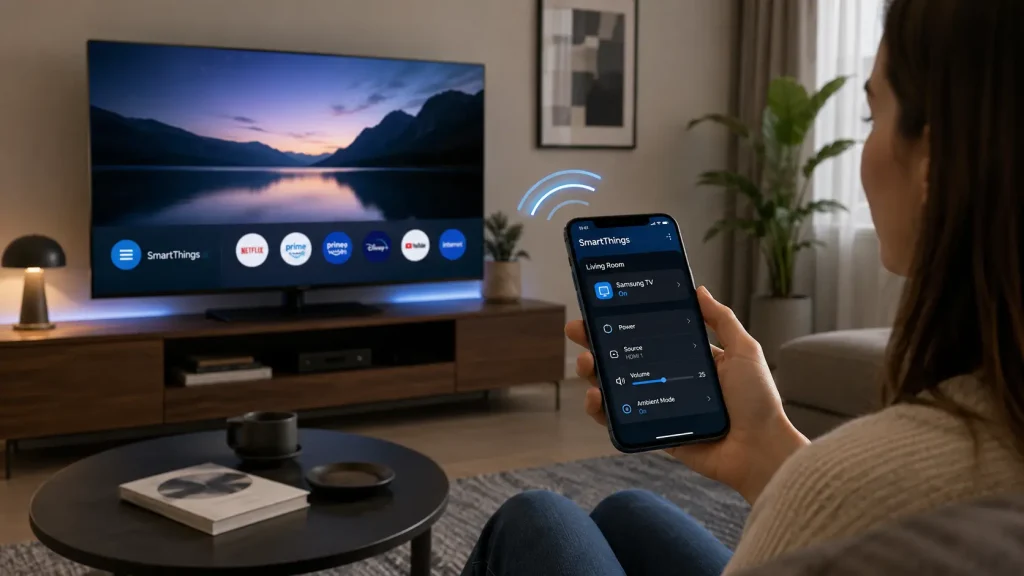
اسمارت تینگز قابلیت هوشمند سامسونگ برای اتصال تلویزیون به گوشی موبایل و دیگر دستگاههای هوشمند سازگار در خانه است. با استفاده از SmartThings تلویزیون سامسونگ شما میتوانید تلویزیون را از طریق گوشی کنترل کنید، دستگاههای متصل را مدیریت کرده و برخی تنظیمات را راحتتر انجام دهید.
اگر در اتصال تلویزیون به اسمارت تینگز یا استفاده از قابلیتهای هوشمند آن با مشکل مواجه شدید، مجموعه گلدسرویس خدمات تخصصی تعمیر و عیبیابی تلویزیون سامسونگ را به شما ارائه میدهد.
با SmartThings چه کارهایی میتوان روی تلویزیون سامسونگ انجام داد؟
مهمترین کاربردهای اسمارت تینگز تلویزیون سامسونگ عبارت است از:
کنترل تلویزیون با گوشی
با اتصال تلویزیون سامسونگ به SmartThings، گوشی موبایل میتواند برای کنترل برخی عملکردهای تلویزیون مورداستفاده قرار بگیرد. این قابلیت به شما اجازه میدهد تا بدون استفاده مستقیم از ریموتکنترل، بعضی تنظیمات و عملکردهای تلویزیون را از طریق تلفن همراه مدیریت کنید.
تغییر کانال و میزان صدا
یکی از کاربردهای اسمارت تینگز، دسترسی به کنترلهای اصلی تلویزیون مانند تغییر کانال و تنظیم میزان صدا از طریق گوشی است. با این قابلیت میتوانید هنگام تماشای برنامههای تلویزیونی، صدا را کموزیاد کرده یا بین کانالهای مختلف جابهجا شوید. برای بررسی مشکلات مربوط به کنترل یا عملکرد تلویزیون نمایندگی تلویزیون سامسونگ در مشهد همانند یک پشتیبان مطمئن در کنار شماست و میتوانید از راهکارهای تخصصی و حرفهای این مجموعه بهرهمند شوید.
تغییر ورودی یا Source تلویزیون
اسمارت تینگز مدیریت برخی تنظیمات و جابهجایی بین منابع ورودی را سادهتر میکند. برای مثال، هنگام اتصال کنسول بازی، لپتاپ یا گیرنده دیجیتال به تلویزیون، انتخاب ورودی مناسب اهمیت زیادی دارد. در مدلهای سازگار، میتوانید این بخش از کنترل تلویزیون را نیز از طریق گوشی مدیریت کنید.
انتقال تصویر و محتوای گوشی به تلویزیون
یکی دیگر از کاربردهای مهم SmartThings، کمک به اتصال گوشی سازگار به تلویزیون سامسونگ برای نمایش محتوای موبایل روی صفحه بزرگتر است. به این ترتیب میتوانید عکسها، ویدئوها و برخی محتوای گوشی را روی نمایشگر تلویزیون مشاهده کنید.
مدیریت دستگاههای هوشمند خانه
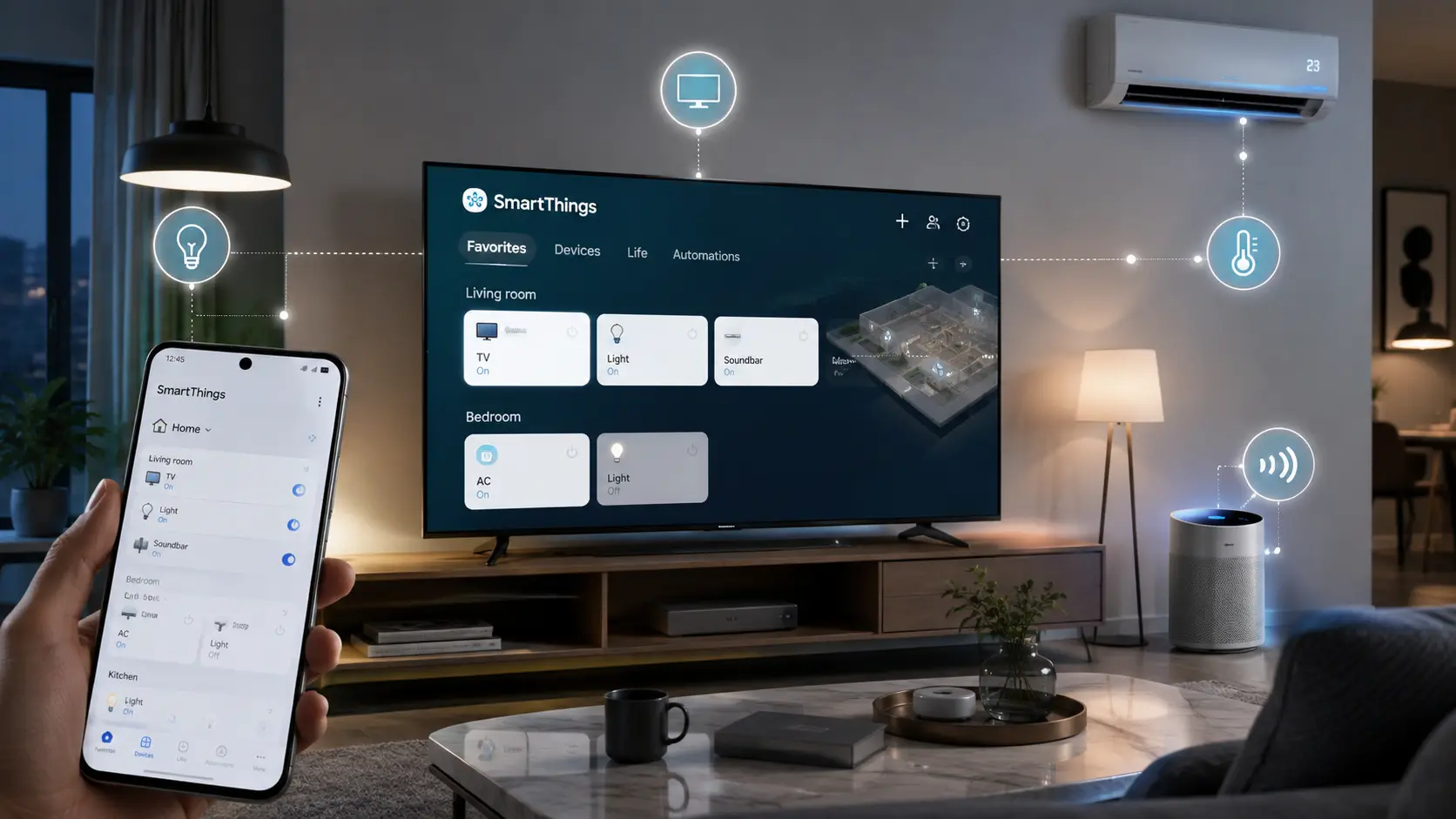
اسمارت تینگز میتواند تلویزیون سامسونگ را به بخشی از اکوسیستم خانه هوشمند تبدیل کرده و دستگاههای سازگار را در یک محیط مدیریت کند. با اتصال تجهیزات پشتیبانی شده، امکان کنترل و بررسی وضعیت برخی از لوازم هوشمند خانه برای برای کاربر فراهم میشود.
اگر در عملکرد تلویزیون یا اتصال آن به دستگاههای هوشمند دچار مشکل شدهاید، استفاده از خدمات تعمیر تلویزیون مشهد میتواند برای عیبیابی تخصصی دستگاه شما راهحل مناسبی باشد.
پیشنیازهای اتصال SmartThings به تلویزیون سامسونگ
برای اتصال اسمارت تینگز به تلویزیون سامسونگ، لازم است چند تنظیم و پیشنیاز اولیه در گوشی و تلویزیون انجام شود تا دو دستگاه بتوانند بهدرستی یکدیگر را شناسایی کنند. در این زمینه، مهمترین پیشنیازهای شامل موارد زیر میشود:
- اتصال گوشی و تلویزیون به شبکه Wi-Fi: گوشی موبایل و تلویزیون سامسونگ را به یک شبکه وایفای متصل کنید تا برنامه اسمارت تینگز بتواند تلویزیون را شناسایی کند. پایداری اتصال اینترنت و شبکه محلی نیز اهمیت زیادی دارد؛ زیرا قطع یا ضعیف بودن ارتباط میتواند فرایند اتصال را مختل کند.
- نصب آخرین نسخه SmartThings: پیش از شروع کار، مطمئن شوید که جدیدترین نسخه برنامه اسمارت تینگز روی گوشی نصب شده است. بهروزرسانی برنامه، سازگاری بهتر با مدلهای مختلف تلویزیون سامسونگ و دسترسی به قابلیتهای جدید را فراهم میکند.
- ورود به Samsung Account: برای اضافه کردن تلویزیون و استفاده از امکانات SmartThings باید با حساب کاربری سامسونگ وارد برنامه شوید. پس از ورود به آن، میتوانید دستگاههای سازگار را شناسایی کرده و از طریق گوشی آنها را مدیریت کنید.
- روشن بودن تلویزیون هنگام اولین اتصال: هنگام اضافه کردن تلویزیون برای اولینبار، دستگاه باید روشن باشد تا SmartThings امکان شناسایی و برقراری ارتباط با آن را داشته باشد. پس از شناسایی تلویزیون، مراحل اتصال و تأیید درخواستهای نمایش داده شده روی صفحه را طبق دستورالعمل برنامه انجام دهید.
چنانچه در اتصال گوشی به تلویزیون سامسونگ یا شناسایی دستگاه در اسمارت تینگز با مشکل مواجه شدید، بررسی تنظیمات شبکه و دریافت خدمات تخصصی گلدسرویس میتواند به عیبیابی و رفع مشکل کمک کند.
آموزش اتصال SmartThings به تلویزیون سامسونگ
در آموزش استفاده از SmartThings مراحل اتصال از ورود به برنامه تا تأیید نهایی ارتباط به ترتیب انجام میشود و شامل موارد زیر است:
- باز کردن برنامه SmartThings: ابتدا برنامه اسمارت تینگز را روی گوشی موبایلتان باز کنید تا فرایند اتصال تلویزیون شروع شود. پیش از آن، مطمئن شوید که وارد حساب کاربری سامسونگ شدهاید و برنامه از آخرین نسخه استفاده میکند. بهتر است گوشی و تلویزیون به یک شبکه وایفای متصل باشند تا شناسایی دستگاه با مشکل مواجه نشود. بعد از باز کردن برنامه، میتوانید از صفحه اصلی وارد بخش مربوط به اضافه کردن دستگاه جدید شوید.
- انتخاب گزینه Add Device: در صفحه اصلی برنامه اسمارت تینگز، گزینه Add Device را انتخاب کنید تا فرایند اضافه کردن تلویزیون شروع شود. این گزینه برای اتصال دستگاههای سازگار به حساب کاربری و مدیریت آنها از طریق برنامه مورداستفاده قرار میگیرد. پس از انتخاب آن، فهرستی از برندها و دستهبندیهای مختلف دستگاههای قابل اتصال نمایش داده میشود. در این مرحله باید گزینه مربوط به تلویزیون سامسونگ را برای ادامه فرایند انتخاب کنید.
- انتخاب Samsung و سپس TV: پس از ورود به بخش افزودن دستگاه، ابتدا برند Samsung و سپس گزینه TV را انتخاب کنید. با این انتخاب، اسمارت تینگز جستجوی خود را برای پیداکردن تلویزیون سامسونگ سازگار با برنامه شروع کنید.
- انتخاب تلویزیون شناساییشده: پس از جستجوی دستگاهها، نام تلویزیون سامسونگ شناسایی شده روی صفحه گوشی نمایش داده میشود. با انتخاب نام تلویزیون موردنظر برنامه اسمارت تینگز فرایند برقراری ارتباط میان دو دستگاه را ادامه میدهد. اگر چند دستگاه سامسونگ در اطراف شما فعال باشند، نام یا مشخصات تلویزیون را با دستگاه موردنظر مطابقت دهید. پس از انتخاب صحیح تلویزیون، باید درخواست اتصال را در مرحله بعد تأیید کنید.
- تأیید اتصال روی صفحه تلویزیون: در ادامه فرایند، ممکن است پیامی برای تأیید اتصال روی صفحه تلویزیون سامسونگ نمایش داده شود. این پیام به شما اطلاع میدهد که یک دستگاه جدید قصد دارد به تلویزیون متصل شود. با انتخاب گزینه تأیید روی صفحه تلویزیون، اجازه برقراری ارتباط میان گوشی و تلویزیون را صادر کنید. پس از تأیید، برنامه اسمارت تینگز به مرحله بعد اتصال منتقل میشود.
- واردکردن PIN نمایش داده شده روی تلویزیون: در برخی مدلهای تلویزیون سامسونگ، پس از تأیید اتصال یک کد PIN روی صفحه تلویزیون نمایش داده میشود. این کد را با دقت در قسمت مربوطه در برنامه اسمارت تینگز گوشی وارد کنید تا هویت دستگاه تأیید شود. در صورت واردکردن صحیح PIN، فرایند اتصال میان گوشی و تلویزیون تکمیل خواهد شد. پس از برقراری ارتباط، میتوانید قابلیتهای قابل پشتیبانی تلویزیون را از طریق اسمارت تینگز مدیریت کنید.
چگونه تلویزیون سامسونگ را به صورت دستی به SmartThings اضافه کنیم؟
اضافه کردن دستی تلویزیون سامسونگ به اسمارت تینگز زمانی کاربرد دارد که دستگاه بهصورت خودکار در برنامه شناسایی نشود و نیاز به تنظیمات دستی داشته باشد. در ادامه، مراحل اضافه کردن تلویزیون از طریق Smart Things سامسونگ بهصورت دستی را بیان میکنیم که بهصورت زیر است:
- اضافه کردن تلویزیون از طریق Add Device: ابتدا وارد برنامه اسمارت تینگز شوید و از صفحه اصلی گزینه Add Device را انتخاب نمایید. این بخش امکان اضافه کردن دستی دستگاههای سازگار مانند تلویزیون سامسونگ را به حساب کاربری شما فراهم میکند.
- انتخاب تلویزیون بر اساس برند Samsung: پس از ورود به بخش افزودن دستگاه، برند Samsung و سپس گزینه مربوط به تلویزیون را انتخاب کنید. با انتخاب برند صحیح، برنامه فرایند شناسایی مدلهای سازگار با اسمارت تینگز را شروع میکند.
- انتخاب Location و Room: در این مرحله باید محل قرارگیری تلویزیون مانند خانه یا مکان موردنظر (Location) و اتاق استفاده از آن (Room) را مشخص کنید. این تنظیمات به مدیریت بهتر دستگاهها در برنامه اسمارت تینگز کمک میکند، بهخصوص زمانی که چند وسیله هوشمند به برنامه اضافه شده باشد.
- واردکردن PIN تلویزیون: پس از شناسایی تلویزیون، ممکن است یک کد PIN روی صفحه تلویزیون نمایش داده شود که باید در برنامه وارد کنید. با ثبت صحیح این کد، اتصال گوشی و تلویزیون تکمیل شده و امکان مدیریت قابلیتهای هوشمند دستگاه فراهم میشود.
اتصال خودکار تلویزیون سامسونگ به SmartThings
اتصال خودکار تلویزیون سامسونگ به SmartThings، راهی ساده برای شناسایی تلویزیون و برقراری ارتباط آن با گوشی موبایل است و نیاز به طی کردن مراحل پیچیده ندارد. برای انجام این کار، فقط کافیست موارد زیر را در نظر بگیرید:
- استفاده از Scan Nearby: در برنامه اسمارت تینگز گزینه Scan Nearby را انتخاب کنید تا جستجوی دستگاههای هوشمند اطراف شروع شود. روشن بودن تلویزیون و فراهم بودن شرایط اتصال، به برنامه کمک میکند تا جستجوی دستگاههای نزدیک را با موفقیت انجام دهد.
- شناسایی تلویزیونهای نزدیک: پس از اجرای Scan Nearby، تلویزیونهای سازگار موجود در محدوده اتصال گوشی در فهرست دستگاههای شناسایی شده نمایش داده میشوند. در صورت ظاهرشدن چند دستگاه، تلویزیون موردنظر را باتوجهبه نام یا مشخصات آن انتخاب کنید تا اتصال ادامه پیدا کند.
- تأیید درخواست اتصال روی تلویزیون: پس از انتخاب تلویزیون، ممکن است درخواست برقراری ارتباط روی صفحه نمایش تلویزیون سامسونگ ظاهر شود. با تأیید درخواست، ارتباط میان گوشی و تلویزیون برقرار شده و دستگاه به برنامه اسمارت تینگز اضافه میشود.
آموزش کنترل تلویزیون سامسونگ با گوشی از طریق SmartThings
مهمترین قابلیتهای کنترل تلویزیون سامسونگ با گوشی از طریق اسمارت تینگز عبارتاند از:
- باز کردن ریموت SmartThings: ابتدا برنامه SmartThings را روی گوشی باز کرده و تلویزیون سامسونگ متصل شده را از فهرست دستگاهها انتخاب کنید. پس از برقراری ارتباط، گزینه مربوط به کنترل تلویزیون یا ریموت مجازی را باز کنید تا دکمههای کنترلی روی صفحه گوشی نمایش داده شوند. به این ترتیب، گوشی میتواند در مدلهای سازگار نقش ریموتکنترل تلویزیون را ایفا کند.
- خاموش و روشن کردن تلویزیون: پس از باز کردن ریموت مجازی، میتوانید از دکمه پاور برای خاموش یا روشن کردن تلویزیون سامسونگ استفاده کنید. این قابلیت برای زمانی کاربرد دارد که ریموت اصلی در دسترسی نیست یا میخواهید تلویزیون را مستقیماً از طریق گوشی مدیریت کنید. البته عملکرد این قابلیت به مدل تلویزیون و وضعیت اتصال دستگاه بستگی دارد.
- کموزیاد کردن صدا: با استفاده از کنترل مجازی اسمارت تینگز میتوانید میزان صدای تلویزیون را از طریق گوشی تنظیم کنید. با انتخاب دکمههای افزایش یا کاهش صدا، سطح صوتی تلویزیون تغییر میکند و نیازی به استفاده از ریموت فیزیکی نخواهد داشت. این قابلیت هنگام تماشای فیلم، برنامههای تلویزیونی یا محتوای آنلاین، دسترسی سریعتری به تنظیم صدا ایجاد میکند.
- تغییر کانال: یکی دیگر از امکانات ریموت مجازی، جابهجایی بین کانالهای تلویزیون سامسونگ از طریق گوشی است. با استفاده از دکمههای مربوط به کانال میتوانید به شبکه قبلی یا بعدی بروید و برنامه موردنظر خود را انتخاب کنید. این عملکرد برای تلویزیونهایی که دریافت شبکههای تلویزیونی فعال دارند، کاربرد بیشتری خواهد داشت.
- انتخاب Source: از طریق گزینه Source میتوانید منبع ورودی موردنظر تلویزیون را از گوشی انتخاب کنید. برای مثال، هنگام اتصال کنسول بازی، لپتاپ، گیرنده دیجیتال یا سایر تجهیزات میتوانید ورودی مناسب مانند HDMI را انتخاب کنید. این کار جابهجایی بین دستگاههای متصل به تلویزیون را بدون نیاز به ریموت فیزیکی سادهتر میکند.
- استفاده از کنترل جهتدار گوشی: کنترل جهتدار یا کلیدهای جهتیابی روی ریموت مجازی برای حرکت در منوها و گزینههای تلویزیون استفاده میشود. با دکمههای بالا، پایین، چپ و راست میتوانید بین گزینههای مختلف جابهجا شوید و گزینه موردنظر را انتخاب کنید. این قابلیت هنگام ورود به تنظیمات تلویزیون انتخاب برنامهها یا پیمایش منوهای هوشمند بسیار کاربردی است.
جمعبندی آموزش SmartThings تلویزیون سامسونگ
SmartThings در تلویزیون سامسونگ، بستری هوشمند برای اتصال تلویزیون به گوشی موبایل و سایر دستگاههای سازگار در خانه است و مدیریت تجهیزات را سادهتر میکند. در این آموزش، پیشنیازهای اتصال و روشهای اتصال خودکار و دستی تلویزیون به اسمارت تینگز را بررسی کردیم.
همچنین نحوه استفاده از قابلیتهای اسمارت تینگز برای کنترل و مدیریت تلویزیون از طریق گوشی، انتقال محتوا و مدیریت دستگاههای هوشمند را توضیح دادیم. در نهایت، با انجام صحیح این مراحل میتوانید از قابلیتهای هوشمند تلویزیون سامسونگ استفاده کرده و تجربه کاربری راحتتری داشته باشید. اگر هنوز هم در زمینه آموزش اتصال اسمارت تینگز به تلویزیون سامسونگ مشکل دارید، میتوانید با کارشناسان گلدسرویس برای بررسی و رفع ایراد در ارتباط باشید.