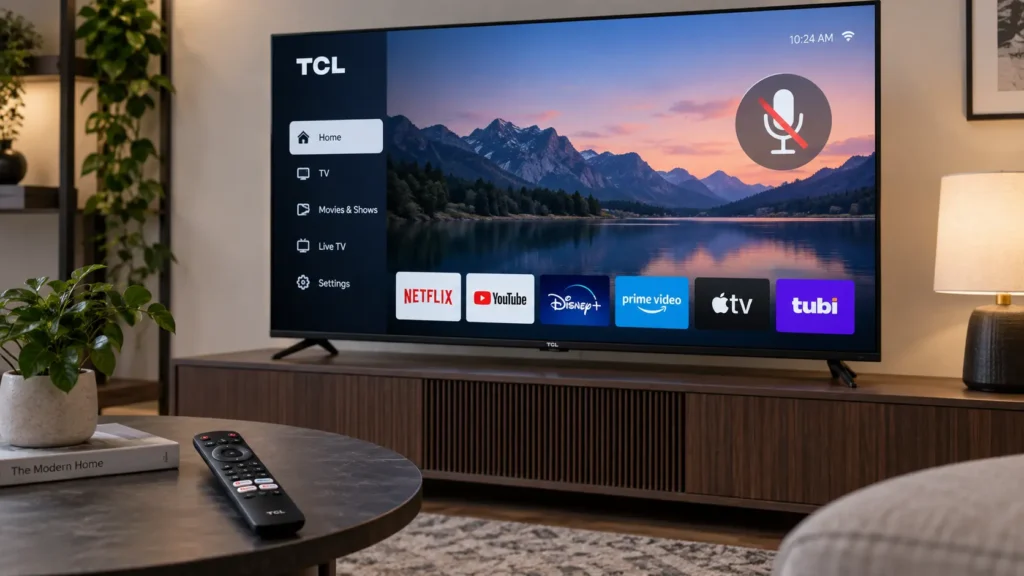
در تلویزیونهای TCL قابلیتی برای راهنمای صوتی منوها و گزینههای صفحه وجود دارد که با نامهایی مثل TalkBack و Voice Guide شناخته میشود. این قابلیت بیشتر برای دسترسیپذیری کاربران طراحی شده، اما ممکن است ناخواسته فعال شود و هنگام کار با Android TV یا Google TV صدای توضیحات منوها پخش شود. در این مطلب، روش غیرفعال کردن سخنگوی تلویزیون TCL و تنظیمات مربوط به راهنمای صوتی را بررسی میکنیم. 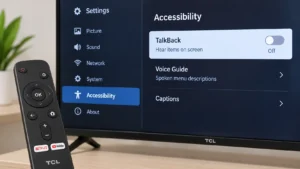
چرا تلویزیون TCL حرف میزند؟
صحبت کردن تلویزیون TCL به فعال شدن یکی از قابلیتهای صوتی و دسترسی دستگاه مربوط میشود. قابلیتهای زیر در شرایط مختلف میتوانند باعث پخش شدن صدای گوینده از تلویزیون شوند:
فعال شدن TalkBack در تلویزیون TCL
این قابلیت گزینهها و نوشتههای منوی تلویزیون را هنگام جابهجایی بهوسیله کنترل، با صدای بلند میخواند. برای قطع سخنگوی تلویزیون TCL در این حالت، کافیست TalkBack را از تنظیمات دسترسی غیرفعال کنید.
فعال شدن Audio Guide یا راهنمای صوتی
این قابلیت هنگام حرکت بین منوها، گزینه انتخاب شده را بهصورت صوتی اعلام میکند. خاموش کردن راهنمای صوتی از تنظیمات دستگاه، صدای گوینده هنگام کار با منو را متوقف میکند.
فعال بودن Audio Description هنگام پخش فیلم
این قابلیت صحنهها و جزئیات تصویری مهم فیلم یا سریال را هنگام پخش، بهصورت صوتی توضیح میدهد. برای حذف این صدا، گزینه توضیحات صوتی را در تنظیمات محتوای در حال پخش غیرفعال کنید. اگر با غیرفعال کردن Audio Guide، TalkBack و Audio Description مشکل برطرف نشد، برای بررسی علت حرف زدن تلویزیون TCL میتوانید از خدمات نمایندگی تلویزیون تیسیال در مشهد کمک بگیرید.
سریعترین روش قطع سخنگوی تلویزیون TCL
قطع صدای گوینده در تلویزیون TCL معمولاً از طریق تنظیمات دسترسی دستگاه انجام میشود و در چند مرحله ساده قابل انجام است. سریعترین روش خاموش کردن سخنگوی تلویزیون شامل موارد زیر میشود:
ورود به تنظیمات Accessibility
با استفاده از کنترل وارد بخش settings شوید و گزینه Accessibility یا تنظیمات دسترسی را انتخاب کنید. تنظیمات مربوط به قابلیتهای صوتی و کمکی تلویزیون در همین بخش قرار دارند.
پیدا کردن گزینه TalkBack یا Audio Guide
در بخش Accessibility، گزینه TalkBack یا Audio Guide را پیدا کرده و وضعیت آن را بررسی کنید. فعال بودن این قابلیتها باعث میشود تا گزینهها و بخشهای مختلف منوی تلویزیون با صدای بلند خوانده شوند.
غیرفعال کردن قابلیت سخنگوی تلویزیون
قابلیت فعال را انتخاب کرده و وضعیت آن را روی Off قرار دهید تا صدای گوینده متوقف شود. سپس با جابهجایی در منوها، قطع شدن صدای سخنگو را بررسی کنید. چنانچه پس از انجام این مراحل صدای گوینده همچنان ادامه داشت، برای بررسی تخصصی تنظیمات و عملکرد تلویزیون، بهتر است از راهنماییهای کارشناسان باتجربه گلدسرویس بهرهمند شوید.
قطع سخنگوی تلویزیون TCL Google TV
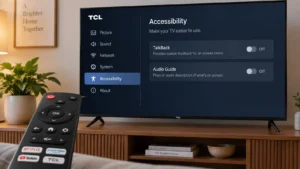
در تلویزیونهای TCL مجهز به TCL Google برای قطع صدای سخنگو میتوان قابلیت TalkBack را از بخش تنظیمات دسترسی غیرفعال کرد. برای انجام این کار، کافیست مراحل زیر را به ترتیب دنبال کنید:
ورود به Settings تلویزیون TCL
با فشردن دکمه Home روی کنترل، به صفحه اصلی بروید و گزینه Settings را انتخاب کنید. سپس برای ادامه، منوی تنظیمات مربوط به قابلیتهای دسترسی را پیدا کنید.
انتخاب Accessibility
در فهرست تنظیمات، گزینه Accessibility را انتخاب کنید تا تنظیمات مربوط به قابلیتهای کمکی تلویزیون نمایش داده شود. این بخش امکاناتی را در اختیار شما قرار میدهد که استفاده از دستگاه را سادهتر میکند.
ورود به بخش TalkBack
در منوی Accessibility، گزینه TalkBack را پیدا کرده و وارد تنظیمات آن شوید. در این قسمت وضعیت فعال یا غیرفعال بودن قابلیت مشخص است و میتوانید گزینه مربوط به فعالسازی سخنگو را مشاهده کنید.
خاموش کردن TalkBack
پس از ورود به تنظیمات TalkBack، کلید فعالسازی را روی حالت خاموش قرار دهید و در صورت نمایش پیام تأیید، انتخاب خود را نهایی کنید. سپس با جابهجایی بین چند گزینه در منوی تلویزیون، مطمئن شوید که خواندن صوتی متوقف شده است؛ این کار روش اصلی خاموش کردن سخنگوی تلویزیون TCL محسوب میشود.
درصورتیکه پس از خاموش شدن TalkBack صدای گوینده ادامه داشت، برای بررسی علت و عیبیابی دستگاه بهتر است از خدمات تخصصی تعمیر تلویزیون مشهد استفاده نمایید.
قطع سخنگوی تلویزیون TCL Android TV
در تلویزیونهای TCL با سیستمعامل Android TV خاموش کردن سخنگو از طریق تنظیمات دستگاه انجام میشود و با چند انتخاب ساده میتوان صدای خواندن منوها را متوقف کرد. برای انجام این کار، مسیر تنظیمات را مرحلهبهمرحله مانند الگوی زیر طی کنید:
ورود به تنظیمات Android TV
دکمه Home را فشار دهید و از صفحه اصلی وارد بخش Settings شوید. سپس در فهرست تنظیمات، بخش مربوط به قابلیتهای دسترسی تلویزیون را پیدا کرده تا بتوانید تنظیمات صوتی و کمکی دستگاه را مدیریت کنید.
باز کردن بخش Accessibility
در منوی تنظیمات، Accessibility را باز کنید تا گزینههای مختلف مربوط به دسترسی نمایش داده شوند. این بخش محل مدیریت قابلیتهایی است که استفاده از منوها و محتوای تلویزیون را برای کاربران آسانتر میکنند.
انتخاب TalkBack
در فهرست قابلیتهای دسترسی، گزینه TalkBack را پیدا کرده و وارد آن شوید. صفحه مربوط به این قابلیت، وضعیت فعال بودن سخنگوی تلویزیون و گزینه کنترل آن را نمایش میدهد.
غیرفعال کردن TalkBack
کلید TalkBack را روی حالت خاموش قرار دهید و در صورت نمایش پیام تأیید، گزینه مربوط به غیرفعالسازی را اعمال کنید. سپس چند گزینه را در منوی تلویزیون انتخاب کنید تا مطمئن شوید که صدای خواندن منوها متوقف شده است؛ این مرحله برای غیرفعال کردن سخنگوی تلویزیون TCL یک امر ضروری محسوب میشود.
قطع سخنگوی تلویزیون TCL Roku TV
در تلویزیونهای تیسیال که با سیستمعامل Roku TV کار میکنند، قطع صدای سخنگو از طریق تنظیمات Audio Guide انجام میشود. برای خاموش کردن این قابلیت، میتوانید مسیر تنظیمات مربوط به دسترسی را بهصورت مراحل زیر دنبال کنید:
ورود به Settings در Roku TV
برای شروع، با کنترل Roku وارد صفحه اصلی تلویزیون شوید و گزینه Settings را باز کنید. در فهرست ظاهر شده، تنظیمات مربوط به نحوه عملکرد و امکانات دستگاه را مشاهده خواهید کرد.
انتخاب Accessibility
در منوی Settings گزینه Accessibility را انتخاب کنید تا امکانات مرتبط با دسترسی نمایش داده شوند. در این قسمت میتوانید تنظیمات مربوط به راهنمای صوتی تلویزیون را مدیریت نمایید.
ورود به Audio Guide
در بخش Accessibility گزینه Audio Guide را پیدا کرده و وارد آن شوید. این گزینه مسئول پخش توضیحات صوتی هنگام حرکت بین منوها و انتخاب گزینههای تلویزیون است.
قرار دادن Audio Guide روی Off
وضعیت Audio Guide را روی حالت Off قرار دهید تا صدای راهنمای منو متوقف شود. سپس با حرکت بین چند گزینه، عملکرد تلویزیون را بررسی کنید تا از قطع شدن صدای گوینده مطمئن شوید.
TalkBack در تلویزیون TCL چیست؟
قابلیت TalkBack در تلویزیونهای TCL، یکی از امکانات دسترسی صوتی است که تعامل کاربر با رابط کاربری و تنظیمات دستگاه را راحتتر میکند. برای شناخت بهتر این قابلیت، لازم است موارد زیر را بهصورت جداگانه بررسی کنیم:
TalkBack چه کاری انجام میدهد؟
این قابلیت هنگام انتخاب گزینهها، ورود به بخشهای مختلف و جابهجایی در رابط کاربری، اطلاعات مربوط به آن بخش را بهصورت صوتی اعلام میکند. به کمک TalkBack، کاربر میتواند موقعیت گزینههای مختلف را بدون وابستگی کامل به مشاهده صفحه تشخیص دهد.
چرا با فعال شدن TalkBack منوها خوانده میشوند؟
تلویزیون اطلاعات متنی و عناصر قابل انتخاب در رابط کاربری را دریافت کرده و آنها را به خروجی صوتی تبدیل میکند. به همین دلیل، با حرکت کنترل روی گزینههای مختلف، نام یا توضیح مربوط به هر گزینه از بلندگو پخش میشود.
TalkBack برای چه کاربرانی طراحی شده است؟
این قابلیت با هدف افزایش دسترسی افراد نابینا و کمبینا به امکانات تلویزیون طراحی شده است. کاربران دارای مشکل در مشاهده نوشتهها و گزینههای کوچک نیز میتوانند از راهنمای صوتی آن برای کار با دستگاه استفاده نمایند.
Voice Guide تلویزیون TCL چیست؟
قابلیت Voice Guide یا راهنمای صوتی در تلویزیون TCL، گزینهها، منوها و بخشهایی را که کاربر هنگام کار با دستگاه انتخاب میکند، با صدای بلند اعلام میکند. این ویژگی برای دسترسی آسانتر به رابط کاربری طراحی شده و هنگام حرکت بین تنظیمات، برنامهها و گزینههای مختلف فعال میشود.
اگر صدای گوینده همزمان با فشردن دکمههای کنترل و جابهجایی در منوها شنیده میشود، احتمال دارد راهنمای صوتی فعال باشد. این صدا با توضیحات مربوط به فیلمها متفاوت است و از طریق تنظیمات دسترسی تلویزیون کنترل میشود.
Audio Description در تلویزیون TCL چیست؟
قابلیت Audio Description یا توضیحات صوتی برای توصیف بخشهای دیداری فیلم، سریال یا برنامه تلویزیونی استفاده میشود. این قابلیت میتواند اتفاقات مهم، حرکات شخصیتها یا تغییرات صحنه را در زمانهایی که دیالوگ وجود ندارد، بهصورت صوتی توضیح دهد.
اگر صدای توضیح دهنده فقط هنگام پخش بعضی محتواها شنیده میشود، احتمال فعال بودن این قابلیت بیشتر است. در چنین شرایطی، بررسی تنظیمات صوتی تلویزیون یا خود برنامه پخشکننده میتواند به شناسایی یا قطع این صدا کمک کند.
چرا بعد از خاموش کردن TalkBack تلویزیون TCL هنوز حرف میزند؟
اگر بعد از خاموش کردن TalkBack تلویزیون TCL همچنان صدای گوینده شنیده میشود، احتمالاً قابلیت صوتی دیگری در دستگاه فعال است. ابتدا دقت کنید صدا هنگام جابهجایی بین منوها پخش میشود یا فقط در زمان تماشای فیلم و برنامه. اگر صدا با فشرده شدن دکمههای کنترل و حرکت در منو همراه است، تنظیمات Voice Guide یا راهنمای صوتی را بررسی کنید. اما، درصورتیکه صدا فقط هنگام پخش محتوای خاص شنیده میشود، احتمال فعال بودن Audio Description بیشتر است.
چگونه از فعال شدن مجدد سخنگوی TCL جلوگیری کنیم؟
برای جلوگیری از فعال شدن دوباره سخنگوی تلویزیون TCL، علاوه بر خاموش کردن TalkBack باید میانبرهای دسترسی و نحوه استفاده از کنترل را نیز بررسی نمایید. محل و نام این گزینهها ممکن است باتوجهبه مدل و سیستمعامل تلویزیون متفاوت باشد. در ادامه سه راهکار ساده برای کاهش احتمال فعال شدن ناخواسته قابلیت صوتی تلویزیون را بهصورت زیر بررسی میکنیم:
غیرفعال کردن Accessibility Shortcut
در تنظیمات تلویزیون، میانبر مربوط به قابلیتهای دسترسی را بررسی و در صورت فعال بودن، آن را غیرفعال کنید. با این کار احتمال اجرای ناخواسته قابلیتهای صوتی از طریق میانبر کمتر میشود.
بررسی تنظیمات TalkBack
پس از خاموش کردن TalkBack دوباره وضعیت آن را در بخش Accessibility بررسی کنید تا قابلیت در حالت غیرفعال باقیمانده باشد. این بررسی پس از بهروزرسانی نرمافزار یا تغییر تنظیمات تلویزیون نیز میتواند راهکار مناسبی برای برطرف کردن این مشکل باشد.
جلوگیری از فشردن تصادفی میانبر کنترل
هنگام استفاده از کنترل، مراقبت کلیدهایی باشید که برای فعال کردن قابلیتهای دسترسی یا راهنمای صوتی استفاده میشوند. فشاردادن ناخواسته این کلیدها یا ترکیب آنها با یکدیگر میتواند باعث فعال شده دوباره سخنگوی تلویزیون شود.
اگر گزینه TalkBack در تلویزیون TCL وجود ندارد چه کنیم؟
نبودن گزینه TalkBack در تلویزیون میتواند به تفاوت نام قابلیتها در مدلها و سیستمعاملهای مختلف مربوط باشد. در چنین شرایطی، باید گزینههای مشابه و مشخصات دستگاه را بررسی کنید و موارد زیر را در نظر بگیرید:
جستجوی گزینه Screen Reader
در بخش Accessibility به دنبال گزینه Screen Reader بگردید؛ این عنوان در برخی دستگاهها برای قابلیت خواندن محتوای صفحه استفاده میشود. فعال بودن آن باعث پخش صوتی نوشتهها و گزینههای تلویزیون میشود.
بررسی Voice Guide
تنظیمات Voice Guide را بررسی کنید؛ زیرا این قابلیت برای راهنمای صوتی هنگام جابهجایی در منوها استفاده میشود. خاموش کردن آن در صورت فعال بودن، میتواند صدای گوینده هنگام کار با منو را متوقف کند.
بررسی Audio Guide
در مدلهایی که گزینه Audio Guide دارند، این قابلیت را در تنظیمات دسترسی یا صوتی دستگاه مورد ارزیابی قرار دهید. غیرفعال کردن آن برای قطع صدای راهنمای تلویزیون TCL راهحل مناسبی خواهد بود.
بررسی مدل و سیستم عامل تلویزیون
مدل دقیق تلویزیون و سیستمعامل آن را از بخش About یا Device Preferences بررسی کنید؛ زیرا مسیر و نام قابلیتهای صوتی در Android TV، Google TV و Roku TV یکسان نیست. با مشخص شدن این موارد، پیداکردن گزینه مناسب برای غیرفعال کردن سخنگو راحتتر خواهد بود.
آیا ریست تلویزیون برای قطع سخنگو لازم است؟
در بیشتر مواقع، برای قطع صدای سخنگوی تلویزیون TCL نیازی به ریست یا بازنشانی کارخانهای نیست و ابتدا باید قابلیتهای صوتی و تنظیمات دسترسی دستگاه بررسی شوند. معمولاً با شناسایی گزینهای که باعث پخش صدا شده، میتوان مشکل را بدون تغییر سایر تنظیمات برطرف کرد.
ریست کارخانهای تمام تنظیمات شخصی، حسابهای کاربری، برنامههای نصب شده و برخی تنظیمات شبکه را حذف میکند. به همین دلیل، بهتر است این روش را زمانی در نظر بگیرید که بررسی تنظیمات صوتی و راهنمای دستگاه نتیجهای نداشته باشد و مشکل همچنان ادامه پیدا کند.
جمعبندی قطع سخنگوی تلویزیون TCL
برای قطع صدای سخنگوی تلویزیون TCL ابتدا باید مشخص کنید صدا در زمان جابهجایی بین منوها شنیده میشود یا هنگام پخش فیلم و برنامه؛ این تشخیص، انتخاب تنظیمات درست را سادهتر میکند. همچنین، نوع سیستمعامل و مدل تلویزیون در پیداکردن مسیر مناسب تنظیمات نقش مهمی دارد.
در این راهنما، روش شناسایی منبع صدای گوینده، تنظیم قابلیتهای صوتی، جلوگیری از فعال شدن ناخواسته آن و راهکارهای مناسب برای مدلهای مختلف TCL بررسی شد. اگر با انجام این اقدامات مشکل دستگاه شما برطرف نشد، بررسی تخصصی تلویزیون خود را با کارشناسان گلدسرویس در میان بگذارید تا آنها شما را راهنمایی کنند.