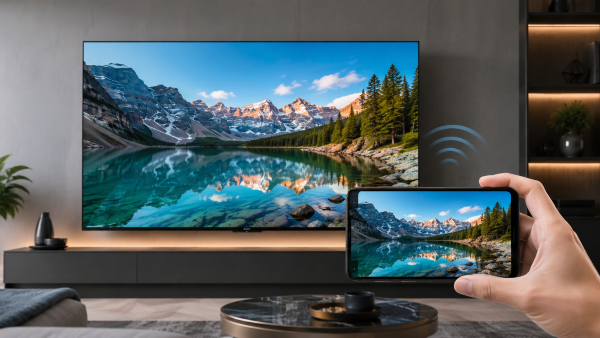
وقتی صحبت از تماشای فیلم، عکس یا حتی اجرای بازی روی صفحهای بزرگتر میشود، اتصال گوشی به تلویزیون به یکی از کاربردیترین قابلیتهای دنیای دیجیتال تبدیل میشود. بسیاری از کاربران Samsung به دنبال راهی ساده و سریع برای انتقال تصویر موبایل خود به تلویزیون هستند تا تجربهای جذابتر از تماشای محتوا داشته باشند. در این آموزش از گلدسرویس، قصد داریم روشهای مختلف اتصال گوشی سامسونگ به تلویزیون را بهصورت ساده و کاربردی بررسی کنیم تا بتوانید تنها در چند دقیقه، محتوای گوشی خود را روی نمایشگر بزرگ تلویزیون مشاهده کنید.
پیشنهاد مطالعه: نکات تعمیر پنل تلویزیون سامسونگ
بهروزرسانی گوشیهای Samsung
مرحله ۱. وارد بخش Settings شوید و گزینه Software Update را انتخاب کنید.
مرحله ۲. در صورتی که نسخه جدیدی در دسترس باشد، روی گزینه Download and Install ضربه بزنید.
مرحله ۳. کمی صبر کنید تا فرآیند دانلود کامل شود، سپس با دنبال کردن مراحل نمایش داده شده، آپدیت را نصب کنید.
بهروزرسانی گوشیهای Apple
مرحله ۱. وارد بخش Settings شوید و گزینه General را انتخاب کنید.
مرحله ۲. روی گزینه Software Update ضربه بزنید.
مرحله ۳. اگر نسخه جدیدی برای دستگاه شما منتشر شده باشد، گزینه Download and Install را انتخاب کنید.
مرحله ۴. منتظر بمانید تا فایل بهروزرسانی دانلود شود، سپس مراحل نمایش داده شده روی صفحه را برای نصب دنبال کنید.
نکته: برای انتقال تصویر و استریم محتوا از گوشی به تلویزیون، لازم است هر دو دستگاه به یک شبکه Wi-Fi مشترک متصل باشند.
بهروزرسانی گوشیهای Xiaomi
مرحله ۱. وارد بخش Settings شوید و گزینه About Phone را انتخاب کنید.
مرحله ۲. روی گزینه MIUI Version ضربه بزنید.
مرحله ۳. در صورت در دسترس بودن نسخه جدید، گزینه Download and Install را انتخاب کنید.
مرحله ۴. منتظر بمانید تا فرآیند دانلود کامل شود، سپس با دنبال کردن مراحل نمایش داده شده، بهروزرسانی را نصب کنید.
بهروزرسانی گوشیهای Huawei
مرحله ۱. وارد بخش Settings شوید و گزینه System & Update را انتخاب کنید.
مرحله ۲. روی گزینه Software Update ضربه بزنید.
مرحله ۳. اگر نسخه جدیدی برای دستگاه شما منتشر شده باشد، گزینه Download and Install را انتخاب کنید.
مرحله ۴. منتظر بمانید تا دانلود بهروزرسانی کامل شود، سپس با دنبال کردن مراحل نمایش داده شده، فرآیند نصب را انجام دهید.
چگونه گوشی Samsung را به تلویزیون وصل کنیم؟
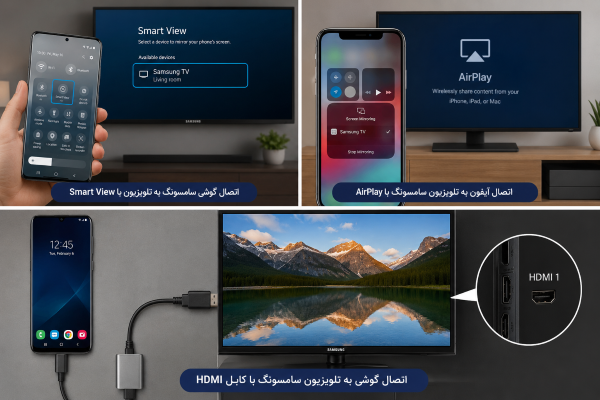
اگر به دنبال سریعترین و راحتترین روش برای اتصال گوشی سامسونگ به تلویزیون هستید، قابلیت Smart View یکی از بهترین گزینهها به شمار میرود. این ویژگی به شما امکان میدهد تصاویر، فیلمها، بازیها و حتی صفحه نمایش گوشی خود را بدون نیاز به کابل، روی تلویزیون مشاهده کنید و از تماشای محتوا در ابعادی بزرگتر لذت ببرید. در این آموزش از گلدسرویس نمایندگی تلویزیون سامسونگ در مشهد، قصد داریم روش استفاده از این قابلیت را بهصورت ساده و کاربردی بررسی کنیم تا بتوانید بهراحتی گوشی خود را به تلویزیون متصل کنید. برای فعالسازی و استفاده از Smart View مراحل زیر را انجام دهید:
مرحله ۱. انگشت خود را از بالای صفحه گوشی به سمت پایین بکشید تا منوی Quick Panel باز شود، سپس گزینه Smart View را انتخاب کنید.
مرحله ۲. از میان دستگاههای نمایش داده شده، تلویزیون هوشمند مورد نظر خود را انتخاب کنید.
در بعضی مدلهای تلویزیون ممکن است نیاز به وارد کردن کد PIN باشد.
مرحله ۳. پس از نمایش پیام اتصال روی گوشی، گزینه Start Now را لمس کنید.
مرحله ۴. در نهایت با انتخاب گزینه Allow روی تلویزیون، اتصال بین گوشی و تلویزیون برقرار خواهد شد.
اتصال گوشی Xiaomi به تلویزیون Samsung
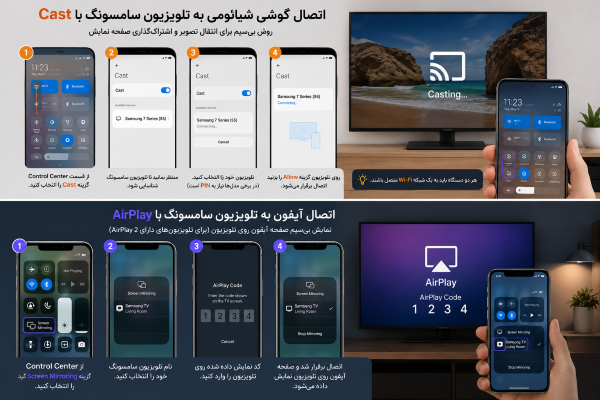
اتصال گوشیهای شیائومی به تلویزیون سامسونگ کار دشواری نیست و تنها در چند مرحله ساده انجام میشود. شیائومی برای قابلیت انتقال تصویر و اشتراکگذاری صفحه نمایش، از ویژگی Cast استفاده میکند که عملکردی مشابه Smart View در گوشیهای سامسونگ دارد. با کمک این قابلیت میتوانید فیلمها، تصاویر و سایر محتواهای گوشی خود را روی نمایشگر بزرگ تلویزیون مشاهده کنید. برای انجام این کار مراحل زیر را دنبال کنید:
مرحله ۱. نوار اعلان بالای صفحه گوشی را به سمت پایین بکشید تا منوی Control Center باز شود، سپس گزینه Cast را انتخاب کنید.
مرحله ۲. در این مرحله گوشی از شما میخواهد Wi-Fi و Bluetooth را فعال کنید. پس از روشن شدن این دو قابلیت، دستگاه شروع به جستوجوی تلویزیونهای اطراف میکند.
مرحله ۳. نام تلویزیون هوشمند خود را از لیست دستگاههای موجود انتخاب کنید.
در برخی مدلهای تلویزیون ممکن است برای برقراری اتصال نیاز به وارد کردن PIN باشد.
مرحله ۴. روی تلویزیون سامسونگ، گزینه Allow را انتخاب کنید تا اتصال بین دو دستگاه برقرار شود.
پس از انجام این مراحل، تصویر گوشی شیائومی روی تلویزیون نمایش داده میشود و میتوانید محتوای موردنظر خود را در ابعادی بزرگتر تماشا کنید.
مسیر جایگزین برای فعالسازی Cast در گوشیهای شیائومی:
Settings → Connection & Sharing → Wireless Display
وصل کردن گوشی Huawei به تلویزیون Samsung
برای اتصال گوشیهای هواوی به تلویزیون سامسونگ، باید از قابلیت Wireless Projection استفاده کنید. این ویژگی به شما امکان میدهد صفحه نمایش گوشی خود را بهصورت بیسیم روی تلویزیون منتقل کنید. برای انجام این کار مراحل زیر را دنبال کنید:
مرحله ۱. نوار اعلان بالای صفحه گوشی را به پایین بکشید و گزینه Wireless Projection را انتخاب کنید.
مرحله ۲. Wi-Fi گوشی را روشن کنید تا دستگاه شروع به جستوجوی تلویزیونهای اطراف کند.
مرحله ۳. نام تلویزیون هوشمند خود را از لیست دستگاههای موجود انتخاب کنید.
در برخی مدلها ممکن است نیاز به وارد کردن PIN باشد.
مرحله ۴. در تلویزیون سامسونگ، گزینه Allow را انتخاب کنید تا اتصال برقرار شود.
پس از اتصال، میتوانید تصاویر، ویدئوها و سایر محتواهای گوشی هواوی را روی صفحه بزرگ تلویزیون مشاهده کنید.
مسیر جایگزین برای فعالسازی Wireless Projection:
Settings → More Connection → Easy Projection → Wireless Projection
نحوه اتصال Apple به تلویزیون Samsung
اتصال آیفون به تلویزیون سامسونگ کمی با گوشیهای اندرویدی تفاوت دارد و از طریق قابلیت AirPlay 2 انجام میشود. برای استفاده از این ویژگی، تلویزیون سامسونگ باید از AirPlay 2 پشتیبانی کند. بسیاری از مدلهای جدید سامسونگ که از سال 2018 به بعد عرضه شدهاند، به این قابلیت مجهز هستند. اگر تلویزیون شما از AirPlay 2 پشتیبانی میکند، مراحل زیر را دنبال کنید.
اتصال تصویر آیفون به تلویزیون سامسونگ
مرحله ۱. ابتدا آیفون و تلویزیون را به یک شبکه Wi-Fi مشترک متصل کنید.
مرحله ۲. در آیفون، Control Center را باز کرده و گزینه Screen Mirroring را انتخاب کنید.
مرحله ۳. نام تلویزیون سامسونگ خود را از لیست دستگاههای نمایش داده شده انتخاب کنید.
مرحله ۴. در صورت درخواست رمز، کد نمایش داده شده روی تلویزیون را در آیفون وارد کنید تا اتصال برقرار شود.
پس از انجام این مراحل، تصویر آیفون روی تلویزیون نمایش داده خواهد شد.
انتقال صدای آیفون به تلویزیون سامسونگ
مرحله ۱. Control Center آیفون را باز کنید.
مرحله ۲. روی ویجت Now Playing ضربه بزنید.
مرحله ۳. آیکون AirPlay (دایره همراه با مثلث) را انتخاب کنید.
مرحله ۴. نام تلویزیون سامسونگ را انتخاب کرده و در صورت نیاز، رمز نمایش داده شده روی تلویزیون را وارد کنید.
اتصال گوشی به تلویزیون با مبدل USB-C به HDMI
اگر امکان اتصال بیسیم بین گوشی و تلویزیون وجود نداشته باشد، استفاده از مبدل USB-C به HDMI یکی از سادهترین راهکارها برای انتقال تصویر به تلویزیون است. با کمک این روش میتوانید صفحه نمایش گوشی را مستقیماً روی تلویزیون مشاهده کنید. برای انجام این کار مراحل زیر را دنبال کنید:
اتصال با رابط Type-C به HDMI
مرحله ۱. مبدل USB-C را به درگاه گوشی متصل کنید.
مرحله ۲. یک سر کابل HDMI را به مبدل و سر دیگر آن را به تلویزیون وصل کنید.
مرحله ۳. با استفاده از گزینه Source در تلویزیون، ورودی HDMI موردنظر را انتخاب کنید.
پس از انجام این مراحل، تصویر گوشی روی تلویزیون نمایش داده میشود.
اتصال گوشی Samsung به تلویزیون با کابل USB
اگر تلویزیون شما قدیمی است و از قابلیتهای بیسیم پشتیبانی نمیکند، میتوانید با استفاده از کابل USB گوشی را به تلویزیون متصل کنید. در این روش امکان انتقال مستقیم صفحه نمایش وجود ندارد، اما میتوانید فایلهایی مانند عکس، فیلم و موسیقی را روی تلویزیون پخش کنید.
مرحله ۱. در بخش Developer Options گوشی، گزینه USB Debugging را فعال کنید.
مرحله ۲. کابل شارژر را به گوشی و تلویزیون متصل کنید.
مرحله ۳. در تنظیمات گوشی و بخش Use USB For، گزینه File Transfer را انتخاب کنید.
مرحله ۴. دکمه Source روی کنترل تلویزیون را فشار داده و گزینه USB Device را انتخاب کنید.
مرحله ۵. فایل موردنظر خود را انتخاب کنید تا روی تلویزیون پخش شود.
اتصال گوشی به تلویزیون Samsung با Wi-Fi Direct
Wi-Fi Direct یکی از روشهای کاربردی برای اتصال مستقیم گوشی به تلویزیون بدون نیاز به مودم یا اینترنت است. این فناوری ارتباطی سریع و بیسیم بین دو دستگاه ایجاد میکند و در بسیاری از گوشیهای هوشمند و تلویزیونهای سامسونگ در دسترس است.
مراحل فعالسازی Wi-Fi Direct
مرحله ۱. در تلویزیون وارد Settings شوید و از بخش Network گزینه Wi-Fi Direct را انتخاب کنید.
مرحله ۲. در برخی تلویزیونهای جدید سامسونگ، نیازی به فعالسازی این گزینه در تلویزیون نیست و اتصال از طریق گوشی انجام میشود.
مرحله ۳. در گوشی، وارد Settings شده و گزینه Wi-Fi را انتخاب کنید، سپس Wi-Fi Direct را فعال کنید.
مرحله ۴. پس از جستوجوی دستگاهها، نام تلویزیون را از لیست انتخاب کنید.
جمعبندی
برای اتصال گوشی به تلویزیون روشهای متنوعی مانند اتصال بیسیم، AirPlay و ، استفاده از Wi-Fi Direct یا روشهای کابلی مثل USB-C به HDMI وجود دارد. انتخاب بهترین روش به نوع گوشی و تلویزیون شما بستگی دارد، اما در اکثر مواقع اتصال بیسیم سادهترین و سریعترین گزینه برای انتقال محتوا به صفحه بزرگ تلویزیون محسوب میشود.