اتصال گوشی به تلویزیون ال جی با وای فای
اتصال بیسیم با وایفای، رایجترین روش برای انتقال تصویر گوشی به تلویزیون ال جی است. در این روش نیازی به کابل ندارید و تصویر گوشی از طریق قابلیتهایی مثل Screen Share، Screen Mirroring، Smart View، Cast یا AirPlay روی تلویزیون نمایش داده میشود. برای اینکه این روش درست کار کند، معمولاً گوشی و تلویزیون باید به یک شبکه وایفای مشترک وصل باشند. اپل هم برای AirPlay همین اتصال به شبکه مشترک را توصیه میکند.
نحوه فعال کردن Screen Mirroring در تلویزیون ال جی
برای فعال کردن Screen Mirroring در تلویزیون ال جی، ابتدا تلویزیون را روشن کنید و از طریق منوی اصلی وارد بخش Screen Share، Home Dashboard یا Device Connector شوید. نام این گزینه ممکن است بسته به مدل تلویزیون و نسخه webOS کمی متفاوت باشد. سپس در گوشی خود وارد بخش Cast، Smart View، Wireless Display یا Screen Mirroring شوید و نام تلویزیون LG را انتخاب کنید.
اگر برای اولین بار گوشی را به تلویزیون وصل میکنید، ممکن است روی صفحه تلویزیون پیام تأیید اتصال نمایش داده شود. در این حالت باید گزینه Allow یا Accept را انتخاب کنید. بعد از تأیید، صفحه گوشی روی تلویزیون نمایش داده میشود و میتوانید ویدئو، عکس یا محتوای موردنظر خود را روی نمایشگر بزرگتر ببینید. راهنمای رسمی LG نیز برای اشتراکگذاری صفحه، انتخاب گزینه Screen Mirroring از کنترل سنتر یا منوی گوشی و انتخاب تلویزیون از لیست دستگاهها را توضیح میدهد.
اتصال گوشی اندروید به تلویزیون ال جی بدون کابل
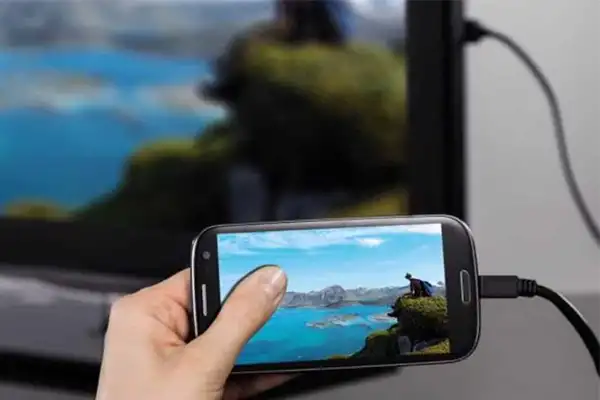
برای اتصال گوشی اندروید به تلویزیون ال جی بدون کابل، ابتدا وایفای گوشی و تلویزیون را روشن کنید. بهتر است هر دو دستگاه به یک مودم وصل باشند تا تلویزیون در لیست دستگاههای قابل اتصال دیده شود. سپس در گوشی اندرویدی خود پنل تنظیمات سریع را پایین بکشید و گزینههایی مثل Smart View، Cast، Screen Cast یا Wireless Display را انتخاب کنید.
بعد از انتخاب این گزینه، گوشی شروع به جستجوی دستگاههای اطراف میکند. نام تلویزیون ال جی را انتخاب کنید و در صورت نمایش پیام روی تلویزیون، اتصال را تأیید کنید. اگر نام تلویزیون دیده نشد، یکبار وایفای گوشی و تلویزیون را خاموش و روشن کنید یا هر دو دستگاه را ریاستارت کنید. در بعضی مدلها، لازم است قابلیت Screen Share از قبل روی تلویزیون فعال باشد.
اتصال آیفون به تلویزیون ال جی با AirPlay
برای اتصال آیفون به تلویزیون ال جی، بهترین روش استفاده از AirPlay است؛ البته به شرطی که تلویزیون شما از AirPlay پشتیبانی کند. طبق راهنمای LG، قابلیت AirPlay در بسیاری از تلویزیونهای ال جی مدل ۲۰۱۸ به بعد با webOS 4.0 یا جدیدتر پشتیبانی میشود.
برای اتصال آیفون، ابتدا مطمئن شوید آیفون و تلویزیون به یک وایفای مشترک وصل هستند. سپس Control Center آیفون را باز کنید، روی Screen Mirroring بزنید و نام تلویزیون LG را انتخاب کنید. اگر روی تلویزیون کد AirPlay نمایش داده شد، آن را در آیفون وارد کنید. اپل نیز همین مسیر را برای میرور کردن صفحه آیفون یا آیپد به تلویزیونهای سازگار با AirPlay معرفی کرده است.
اتصال گوشی به تلویزیون ال جی با کابل HDMI
اگر اتصال بیسیم پایدار نیست یا میخواهید تصویر با کمترین تأخیر منتقل شود، کابل HDMI انتخاب مطمئنتری است. این روش مخصوصاً برای تماشای فیلم با کیفیت بالا، اجرای بازی یا ارائه محتوا کاربرد دارد. در اتصال سیمی، کیفیت تصویر به کابل، تبدیل، پورت گوشی و قابلیت پشتیبانی دستگاه بستگی دارد.
اتصال گوشی اندروید به تلویزیون ال جی با کابل HDMI
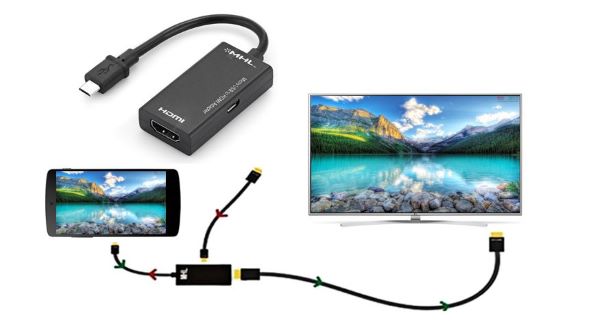
برای اتصال گوشی اندروید به تلویزیون LG با کابل HDMI، معمولاً به یک تبدیل USB-C به HDMI نیاز دارید. ابتدا تبدیل را به گوشی وصل کنید، سپس کابل HDMI را از تبدیل به ورودی HDMI تلویزیون متصل کنید. بعد از آن، با ریموت تلویزیون وارد بخش Input یا Source شوید و همان پورت HDMI را انتخاب کنید.
نکته مهم این است که همه گوشیهای اندرویدی از خروجی تصویر از طریق USB-C پشتیبانی نمیکنند. بعضی مدلها فقط برای شارژ و انتقال فایل از پورت USB-C استفاده میکنند و امکان انتقال تصویر ندارند. برای مثال، سامسونگ در راهنمای رسمی خود اتصال موبایل به نمایشگر خارجی را از طریق تبدیل USB-C به HDMI توضیح داده، اما این قابلیت وابسته به مدل گوشی و پشتیبانی سختافزاری است.
اتصال آیفون به تلویزیون ال جی با تبدیل HDMI
برای اتصال آیفون به تلویزیون ال جی با کابل HDMI، باید از تبدیل مناسب استفاده کنید. در آیفونهای دارای پورت Lightning، تبدیل Lightning Digital AV Adapter به HDMI استفاده میشود. اپل اعلام کرده این تبدیل میتواند ویدئو را تا کیفیت 1080p HD به تلویزیون یا نمایشگر HDMI منتقل کند.
روش اتصال ساده است: تبدیل را به آیفون وصل کنید، کابل HDMI را از تبدیل به تلویزیون متصل کنید و سپس از منوی Source تلویزیون، ورودی HDMI درست را انتخاب کنید. در آیفونهای جدیدتر با پورت USB-C، باید از تبدیل USB-C به HDMI سازگار استفاده شود. اگر تصویر نمایش داده نشد، کابل HDMI، تبدیل، ورودی انتخابشده در تلویزیون و سازگاری مدل آیفون را بررسی کنید.
اتصال گوشی به تلویزیون ال جی با بلوتوث چگونه است؟
بسیاری از کاربران تصور میکنند با بلوتوث میتوان تصویر گوشی را به تلویزیون منتقل کرد، اما بلوتوث معمولاً برای انتقال تصویر مناسب نیست. بلوتوث بیشتر برای اتصال صوتی، هدفون، اسپیکر، کنترلر یا برخی لوازم جانبی کاربرد دارد. برای انتقال تصویر، بهتر است از Screen Mirroring، AirPlay، Chromecast، دانگل HDMI یا کابل HDMI استفاده کنید.
آیا بلوتوث برای انتقال تصویر در تلویزیون ال جی کاربرد دارد؟
خیر، بلوتوث روش مناسبی برای انتقال تصویر گوشی به تلویزیون ال جی نیست. راهنمای LG درباره اتصال بلوتوث بیشتر روی خروجی صدا، اسپیکر، ساندبار و دستگاههای صوتی تمرکز دارد. برای مثال در مسیر تنظیمات صوتی تلویزیون، گزینههایی مثل Sound Out و Wireless Speaker برای اتصال بلوتوثی معرفی شدهاند.
بنابراین اگر هدف شما نمایش فیلم، عکس، بازی یا صفحه گوشی روی تلویزیون است، بلوتوث انتخاب درستی نیست. در این حالت باید سراغ وایفای، Screen Mirroring، AirPlay یا HDMI بروید.
محدودیتهای اتصال گوشی به تلویزیون ال جی با بلوتوث
مهمترین محدودیت بلوتوث، پهنای باند پایینتر آن نسبت به وایفای و HDMI است. انتقال تصویر زنده، مخصوصاً ویدئوهای باکیفیت، به سرعت و پهنای باند بیشتری نیاز دارد. به همین دلیل بلوتوث بیشتر برای صدا و کنترل دستگاهها استفاده میشود، نه انتقال کامل تصویر گوشی.
محدودیت دیگر این است که حتی اگر گوشی و تلویزیون با بلوتوث جفت شوند، الزاماً گزینهای برای نمایش صفحه گوشی روی تلویزیون فعال نمیشود. پس اگر گوشی به تلویزیون ال جی وصل شده اما تصویر منتقل نمیشود، مشکل از خرابی دستگاه نیست؛ احتمالاً روش اتصال انتخابشده برای انتقال تصویر مناسب نیست.
چرا گوشی به تلویزیون ال جی وصل نمیشه؟
وصل نشدن گوشی به تلویزیون ال جی میتواند دلایل مختلفی داشته باشد؛ از تنظیمات وایفای و ناسازگاری مدل تلویزیون گرفته تا غیرفعال بودن Screen Share، قدیمی بودن سیستمعامل گوشی، اختلال مودم یا انتخاب ورودی اشتباه در تلویزیون. قبل از اینکه تصور کنید تلویزیون خراب شده، بهتر است چند مورد ساده را بررسی کنید.
بررسی تنظیمات شبکه در تلویزیون ال جی
اولین قدم، بررسی اتصال اینترنت و وایفای تلویزیون است. وارد تنظیمات تلویزیون شوید و مطمئن شوید تلویزیون به همان مودمی وصل است که گوشی شما به آن متصل شده. اگر گوشی به اینترنت موبایل وصل باشد و تلویزیون به وایفای، معمولاً اتصال Screen Mirroring یا AirPlay برقرار نمیشود.
در مرحله بعد، مودم، گوشی و تلویزیون را یکبار خاموش و روشن کنید. اگر از VPN روی گوشی استفاده میکنید، آن را موقتاً خاموش کنید. همچنین اگر مودم شما دو باند 2.4GHz و 5GHz دارد، بهتر است هر دو دستگاه را به یک باند یکسان وصل کنید. در بسیاری از موارد، همین هماهنگکردن شبکه مشکل شناسایی نشدن تلویزیون را رفع میکند.
حل مشکل شناسایی نشدن گوشی در تلویزیون LG
اگر گوشی، تلویزیون ال جی را پیدا نمیکند، ابتدا مطمئن شوید قابلیت Screen Share یا AirPlay روی تلویزیون فعال است. سپس بررسی کنید که تلویزیون شما با روش انتخابشده سازگار باشد. برای مثال، اگر آیفون دارید اما تلویزیون از AirPlay پشتیبانی نمیکند، باید از کابل HDMI یا دانگل مناسب استفاده کنید.
در گوشیهای اندرویدی هم ممکن است نام قابلیت انتقال تصویر متفاوت باشد. در بعضی گوشیها این گزینه با نام Cast دیده میشود، در برخی با Smart View و در بعضی مدلها با Wireless Display. اگر همچنان اتصال برقرار نشد، سیستمعامل گوشی و نرمافزار تلویزیون را بهروزرسانی کنید. در صورت باقی ماندن مشکل، بررسی تخصصی توسط تعمیرکار تلویزیون میتواند مشخص کند ایراد از تنظیمات، شبکه، برد وایفای یا نرمافزار تلویزیون است. گلدسرویس در این مرحله میتواند برای عیبیابی تلویزیون ال جی و بررسی مشکل اتصال گوشی به تلویزیون کمک کند.
اتصال گوشی به تلویزیون ال جی مدلهای قدیمی
تلویزیونهای قدیمی ال جی ممکن است Smart TV نباشند یا از قابلیتهایی مثل Screen Mirroring و AirPlay پشتیبانی نکنند. با این حال، هنوز هم میتوان گوشی را به بسیاری از این مدلها متصل کرد؛ فقط باید از ابزارهای کمکی مثل کابل HDMI، تبدیل، دانگل یا دستگاههای پخش هوشمند استفاده شود.
استفاده از دانگل HDMI برای تلویزیون ال جی
اگر تلویزیون ال جی شما قدیمی است اما پورت HDMI دارد، میتوانید از دانگل HDMI استفاده کنید. دانگلهایی مثل Chromecast یا مدلهای مشابه، به پورت HDMI تلویزیون وصل میشوند و امکان انتقال تصویر یا پخش محتوا از گوشی را فراهم میکنند. بعد از اتصال دانگل، باید ورودی HDMI تلویزیون را انتخاب کرده و مراحل راهاندازی دانگل را انجام دهید.
این روش برای تلویزیونهایی مناسب است که هوشمند نیستند اما ورودی HDMI دارند. کیفیت و پایداری اتصال در این حالت به نوع دانگل، قدرت وایفای و سازگاری گوشی بستگی دارد.
اتصال گوشی به تلویزیون ال جی بدون Smart TV
اگر تلویزیون ال جی شما Smart TV نیست، سادهترین روش اتصال، استفاده از کابل HDMI و تبدیل مناسب گوشی است. برای گوشی اندروید، تبدیل USB-C به HDMI و برای آیفون، تبدیل Lightning یا USB-C به HDMI استفاده میشود. اگر تلویزیون خیلی قدیمی باشد و HDMI نداشته باشد، ممکن است به تبدیلهای AV یا مبدلهای مخصوص نیاز داشته باشید.
در تلویزیونهای غیرهوشمند، انتظار اتصال مستقیم با وایفای یا Screen Mirroring را نداشته باشید. این مدلها معمولاً برای دریافت تصویر به یک ورودی فیزیکی مثل HDMI یا AV نیاز دارند.
بهترین روش اتصال گوشی به تلویزیون ال جی چیست؟
بهترین روش اتصال گوشی به تلویزیون ال جی به نوع گوشی، مدل تلویزیون و هدف شما بستگی دارد. اگر راحتی و سرعت راهاندازی برایتان مهم است، اتصال بیسیم گزینه بهتری است. اما اگر کیفیت پایدار، تأخیر کمتر و قطعی کمتر میخواهید، اتصال با کابل HDMI انتخاب مطمئنتری است.
| روش اتصال | مزیت اصلی | محدودیت اصلی | مناسب برای |
| Screen Mirroring | بدون کابل و سریع | وابسته به وایفای | استفاده روزمره |
| AirPlay | بهترین گزینه برای آیفون | نیازمند پشتیبانی تلویزیون | کاربران آیفون |
| HDMI | پایدار و کمتأخیر | نیاز به کابل و تبدیل | فیلم، بازی، جلسه |
| بلوتوث | مناسب صدا | مناسب تصویر نیست | اسپیکر و هدفون |
برنامههای کاربردی برای اتصال گوشی به تلویزیون ال جی
علاوه بر قابلیتهای داخلی گوشی و تلویزیون، بعضی برنامهها میتوانند اتصال گوشی به تلویزیون ال جی را سادهتر کنند. البته بهتر است ابتدا از روشهای رسمی و داخلی مثل Screen Share، AirPlay، Cast و LG ThinQ استفاده کنید و فقط در صورت نیاز سراغ اپلیکیشنهای جانبی بروید.
معرفی برنامه LG ThinQ
برنامه LG ThinQ اپلیکیشن رسمی ال جی برای مدیریت و کنترل دستگاههای هوشمند این برند است. با این برنامه میتوانید تلویزیون ال جی را به گوشی اضافه کنید و برخی کنترلها و امکانات مدیریتی را از طریق موبایل انجام دهید. در راهنمای رسمی LG، برای افزودن تلویزیون به ThinQ باید گزینه Add a Device را انتخاب کرده، TV را از لیست محصولات بزنید و سپس تلویزیون را از بین دستگاههای قابل شناسایی انتخاب کنید.
نکته مهم این است که LG ThinQ بیشتر برای کنترل و مدیریت تلویزیون کاربرد دارد و الزاماً جایگزین کامل Screen Mirroring یا AirPlay برای انتقال تصویر نیست. برای نمایش کامل صفحه گوشی روی تلویزیون، همچنان باید از قابلیتهای میرورینگ یا اتصال HDMI استفاده کنید.
بهترین اپلیکیشنهای Screen Mirroring برای LG
برای اتصال گوشی به تلویزیون ال جی، اپلیکیشنهای مختلفی در گوگلپلی و اپاستور وجود دارند که با عنوانهایی مثل Screen Mirroring for LG TV، Cast to TV یا TV Cast شناخته میشوند. این برنامهها معمولاً برای پخش عکس، ویدئو یا بعضی فایلها روی تلویزیون کاربرد دارند.
با این حال، قبل از نصب اپلیکیشنهای جانبی، بهتر است چند نکته را بررسی کنید: امتیاز کاربران، تعداد نصب، مجوزهای درخواستی برنامه و سازگاری آن با مدل تلویزیون. اگر تلویزیون شما خودش از Screen Share یا AirPlay پشتیبانی میکند، معمولاً نیازی به نصب برنامه اضافه نیست. بهترین مسیر این است که اول قابلیتهای داخلی تلویزیون ال جی را امتحان کنید و اگر نتیجه نگرفتید، از اپلیکیشنهای معتبر کمک بگیرید.
در نهایت، اگر گوشی به تلویزیون وصل نمیشود، تصویر قطع و وصل میشود یا تلویزیون LG دستگاه را شناسایی نمیکند، مشکل همیشه از گوشی نیست. گاهی تنظیمات شبکه، نسخه نرمافزار تلویزیون، خرابی ماژول وایفای یا ایراد نرمافزاری تلویزیون باعث این مشکل میشود. در چنین شرایطی، بررسی تخصصی توسط گلدسرویس میتواند مسیر عیبیابی و رفع مشکل را سریعتر کند.